Как да отидете и да разделите таблици и клетки; n Microsoft Word Съвети за това как


Можете лесно да обединявате и разделяте клетки в Microsoft Word, за да направите таблиците си по-интересни и подходящи за данните, които се опитвате да споделите. Когато се присъедините към две или повече клетки, ги въвеждате в една клетка. Когато разделяте клетка, вие я разделяте от една клетка на няколко клетки.
Можете да обединявате и разделяте таблици на ниво отделна клетка, както и на по-високо ниво, на ниво таблица. В тази статия ще ви покажа как да се присъедините и разделите клетки и таблици на таблици в Word.
Как да комбинирам клетки в таблица с думи
Обединяването на клетки в маса комбинира две или повече съседни клетки със същия размер в по-голяма клетка.
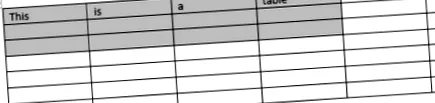
Първо изберете клетките, които искате да обедините. Те могат да бъдат съседни клетки в ред или в колона.
Или те могат да бъдат съседни клетки, които се простират в няколко реда и колони.
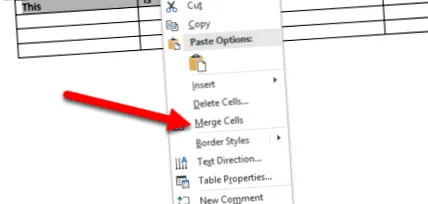
Когато изберете клетките, щракнете с десния бутон върху някоя от избраните клетки и след това изберете командата "Обединяване на клетки" от контекстното меню.
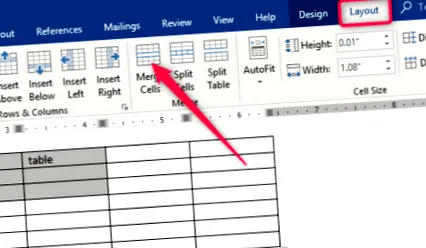
Ако предпочитате да използвате менютата на Word, можете също да отидете в раздела "Инструменти за таблици", след което щракнете върху бутона "Обединяване на клетки" там.
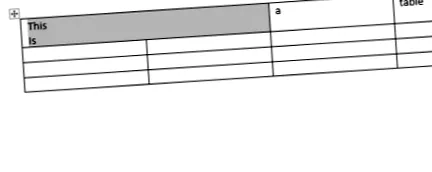
Както и да е, клетките ви вече са присъединени.
Как клетките се разделят на таблица с думи
Разделянето на клетки на таблици в Word е малко по-сложно от комбинирането им. Можете да използвате командата, разделена на една или повече клетки в определен брой редове и колони. Ето как работи.
Нека първо кажем, че разделяме само една клетка на две клетки. Първо изберете клетката, която искате да разделите.
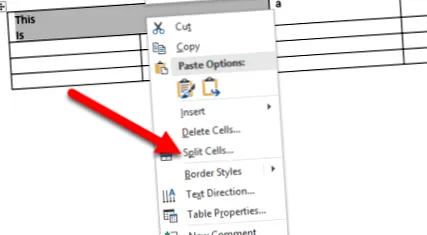
След това щракнете с десния бутон върху избраната клетка и изберете командата "Разделяне на клетки" от контекстното меню. (Можете също така да отворите Инструменти за таблици> Оформление> Разделени клетки на лентата на Word, ако предпочитате.)
Отваря се прозорецът "Отделни клетки". По подразбиране е настроено да разделя избраните клетки на две колони, което е точно това, което искаме. Можете да продължите и да натиснете бутона "OK", за да направите разделянето. Въведете броя на редовете и колоните, в които искате да разделите клетката си.
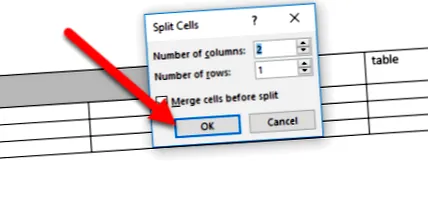
И избраната клетка вече е две клетки.
Както вероятно се досещате от опциите в прозореца Разделени клетки, можете да получите малко по-сложно с клетъчно делене. Да предположим, че имаме таблица като тази по-долу. И ние искаме да вземем тези избрани клетки (сивите под втората колона) и да ги превърнем в два големи реда от по три колони.
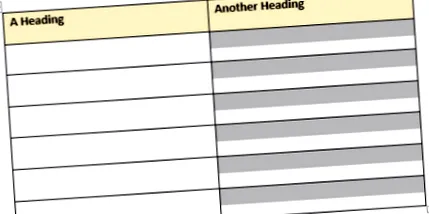
Ще отидем на Инструменти за таблици> Оформление> Разделени клетки (често командата "Отделни клетки" не се появява в контекстното меню, когато сте избрали няколко клетки, така че е по-лесно да използвате бутона "Лента"). В прозореца „Отделни клетки“ ще изберем три колони и два реда. Също така искаме тези клетки да бъдат обединени, преди да бъдат разделени, затова се уверете, че е избрана тази опция.
Когато натиснем "OK", таблицата се оказва точно както бихте очаквали.
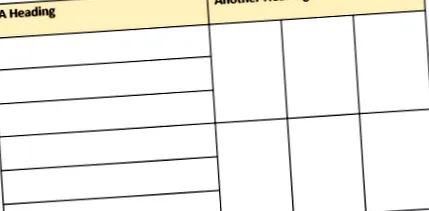
И, очевидно, това е само бърз поглед. Можете да получите точно толкова сложен външен вид на масата, колкото искате.
Как да разделя таблица в Word
Можете да разделите цяла таблица в Word. Това може да бъде полезно за разделяне на дълги таблици на две отделни таблици - особено с надеждата да се справите с проблеми с форматирането, които таблиците с много страници понякога могат да причинят.
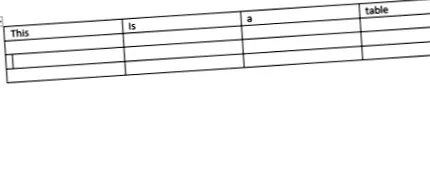
Първо щракнете, за да поставите точката на вмъкване в клетката, където искате да започне разделянето на вашата таблица. Клетката, съдържаща точката на вмъкване, ще се превърне в най-горния ред на втората таблица.
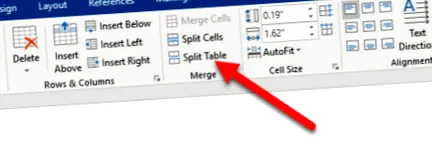
Отидете на Инструменти за таблици> Оформление, след което щракнете върху бутона "Разделяне на таблица".
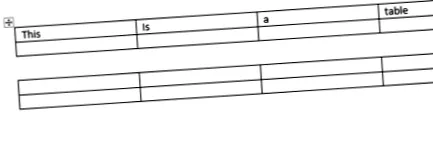
Сега вашата маса е разделена на две таблици.
Как да комбинирам таблица в Word
И както може да очаквате, можете също да комбинирате таблици заедно. За това меню обаче няма бутон. Трябва да го направите, като дръпнете и пуснете.
Поставете курсора над таблицата, към която искате да се присъедините, докато манипулаторът на таблицата (знак плюс) се появи в горния ляв ъгъл. Можете да щракнете и плъзнете таблицата, като използвате този манипулатор.
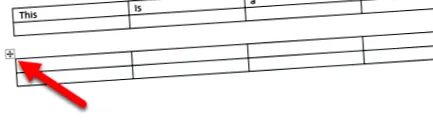
Плъзнете таблицата, докато горният ред се подреди с долния ред на таблицата, която обогатявате.
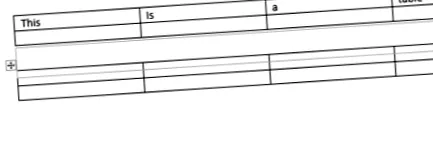
Когато отпуснете бутона на мишката, Word обединява двете таблици.
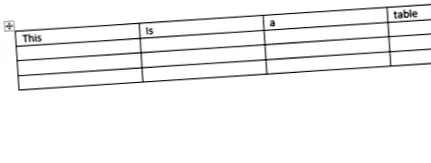
Сега знаете как лесно да обединявате и разделяте таблици и клетки на таблици в Microsoft Word. Разбира се, както при всяка друга функция на Word, това кара някои хора да играят. Особено ако правите сложни сливания и разделяния (или комбинирате дълги таблици), форматът понякога може да стане странен.