Как да направите екранна снимка на компютър и лаптоп в Windows 7, 8 и 10
Здравейте скъпи приятели. Сега ще ви покажа как да направите екранна снимка на компютър в Windows без програми и с тяхна помощ. От време на време, посещавайки различни сайтове, виждам хора, които изпращат снимки от екрана на монитора, тоест снимки, направени с мобилен телефон или камера. Е, това дори не е миналия век. По някакъв начин дори ме боли очите, когато вместо нормална картина видите снимка на екрана с всички отблясъци, сенки, тъмни области и ясно изразени пиксели. Просто е неудобно да гледаш такова нещо.
Какво представлява екранна снимка на екрана и за какво е тя?
Ако някой не знае (въпреки че мисля, че всички са чули достатъчно), тогава екранната снимка е буквално преведена като "екранна снимка", т.е. можете да получите изображение на случващото се на екрана благодарение на проста манипулация. О, ако не бяхме измислили екранни снимки, тогава щях да ми е трудно в много ситуации. Би било възможно постоянно да снимаме дисплея, както и други, но Слава Богу, това нещо е в нашите ръце!
Защо обикновено правят снимки на екрани като този?
И това, разбира се, не е всичко, но няма да се закачаме за това, а по-скоро ще пристъпим към най-важното.
Правене на екранни снимки с помощта на Windows
Първо, нека да разгледаме вътрешните инструменти на операционната система windows.
Заснемане на цял екран
Най-лесният начин да направите екранна снимка на екрана е да натиснете комбинацията от клавиши "Win + PrtSc". Ключ PrtSc (Print Screen) е в горната част на клавиатурата, до клавиша F12. Разбира се, на различните клавиатури той може да бъде разположен малко по-далеч, но на приблизително едно и също място.Когато натиснете тази комбинация от клавиши, ще видите как екранът ви трепти леко. Но не бийте алармата, всичко трябва да е така.
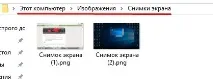
Заснема се екран на цял екран и изображението вече е в папката Изображения във формат png. Елементарно, вярно?
Инструментът за ножици е чудесно решение без инсталиране
Въпреки факта, че ножицата по същество е приложение, не е необходимо да го инсталирате, тъй като той идва веднага от кутията с Windows 7,8,10 и Vista. Предимството на това приложение е, че можете не само да направите екранна снимка на целия екран, но и да направите снимки на фрагменти или отделен прозорец. Не на последно място, можете да използвате това приложение, дори ако нямате бутона Print Screen. За съжаление и това се случва.
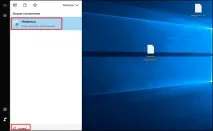
За да извикате ножицата, влезте в менюто Започнете и въведете търсенето на "Sheath". Системата веднага ще ви даде налични приложения. Естествено, трябва да кликнете върху него.
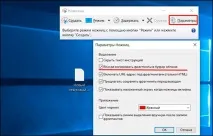
След като отворите приложението, влезте в менюто с опции и персонализирайте програмата за себе си. По принцип там всичко е ясно. Бих препоръчал само да оставите отметката до „Винаги копиране на фрагмент в клипборда“. И тогава действайте както искате.
Сега изберете режим, т.е. изглед на областта за правене на екранни снимки. Има четири от тях:
- Freeform - работи на принципа на Ласо във Photoshop. Тоест вие сами трябва да начертаете линията на областта с мишката, така че няма да получите конкретна фигура, а нещо разпръснато.
- Правоъгълникът е стандартната форма. Трябва да задържите левия бутон на мишката и да плъзнете във всяка посока, за да уловите желаната област на екрана. Най-популярна форма.
- Прозорец - Този формуляр е много удобен за използване, ако не искате да направите екранна снимка на целия екран на компютъра, а само на прозорците на конкретно приложение. Всичко, което трябва да направите, е просто да задържите курсора на мишката върху желания прозорец и да натиснете левия бутон на мишката.
- Целият екран е най-непотърсеният начин. Мисля, че дори не си струва да обяснявам какво прави.
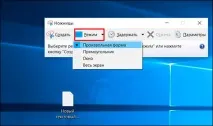
Във всеки случай, когато изберете желания режим, процесът на създаване на екранни снимки ще започне автоматично. Но ако вече имате инсталиран желания режим и няма нужда да го променяте, просто кликнете върху бутона "Създаване" .
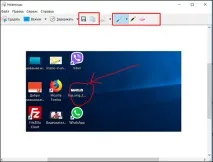
След това направената снимка ще се отвори в отделен прозорец за по-нататъшно редактиране и запазване. Ако искате да направите маркировка или да маркирате конкретно място на картината, използвайте инструмента Pen или Marker. Е, ако изведнъж сте променили мнението си или сте отбелязали неправилно, използвайте инструмента Eraser .
Е, не мога да не спомена една много интересна функция, която се появи само в Windows 10. Нарича се забавяне. Създаден е не само за да направи екранни снимки на събития недостъпни в обикновения живот, например контекстното меню, което се активира с натискане на десния бутон. В крайна сметка, ако искате да уловите този момент, контекстното меню ще изчезне.