Как да използвам груповите правила на Windows за управление на програми
Добър ден на всички и всички останали неща.
Често ме питат как да забраня на потребителя да използва определени програми, да ги инсталира, както и да отваря различни видове файлове (от които той не се нуждае и може да навреди) и т.н. Като цяло за начинаещи потребители, системни администратори и друг вид ИТ специалисти това е доста популярен въпрос.

И този въпрос не е неоснователен, тъй като ограничаването на неразумен потребител в правата често значително опростява работата, повишава сигурността и т.н.
Освен това това е полезно не само за тези, които работят в ТО-сфера, но и само за потребители, които искат да се предпазят от различни вируси, добавки и т.н. Между другото, тази техника може да се използва и като родителски контрол.
Като цяло, нека да започнем.
Основно администриране на политика за ограничаване на софтуера
Този инструмент е прост и като цяло би трябвало да бъде известен на всички, тъй като съществува отдавна и да, той се използва от всякакви ИТ хора (и не само) от много навсякъде.
В някои версии на системи не е (като Издание за дома), но повечето от тях присъстват. Няма голямо желание да се изброи всичко, тъй като наличието на такава поддръжка може да се направи за броени минути, всъщност, като се опитате да отворите този инструмент.
Тази радост се нарича Политики за ограничаване на софтуера (SPR), което може условно да се преведе като политика за ограничаване на софтуера (което е написано в подзаглавието).
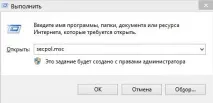
Можете да преминете през "Start - Run (Win + R) - secpol.msc":
Или чрез администрацията, която живее по пътя "Старт - Настройки - Контролен панел - Административни инструменти - Локална политика за сигурност - Политики за ограничаване на софтуера" . Както следва:
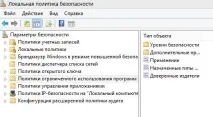
Тук, за начало, натискаме десния бутон на мишката върху името на "папката", т.е. "Политики за ограничаване на софтуера"и изберете елемента"Създайте политика за ограничаване на софтуера" .