Как да форматирате USB флаш устройство в NTFS в Windows 7

По подразбиране много флашки са настроени на файлова система FAT32. Необходимостта да го промените на NTFS най-често възниква поради ограничението на максималния размер на един файл, качен на USB флаш устройство. А някои потребители просто мислят коя файлова система да форматират и стигат до заключението, че е най-добре да се използва NTFS. Когато форматирате, можете да изберете нова файлова система. Така че би било полезно да разберете как най-добре да направите това.
Как да форматирате USB флаш устройство в NTFS
За тези цели са подходящи различни методи:
- стандартно форматиране;
- форматиране чрез командния ред;
- използване на стандартната помощна програма на Windows "convert.exe";
- Прилагане на HP USB Disk Storage Format Tool.
Всички методи ще работят в текущите версии на Windows, но при условие, че флаш устройството е в добро състояние. Ако не, възстановете устройството си. В зависимост от компанията тази процедура ще бъде различна - ето инструкциите за Kingston, SanDisk, A-Data, Transcend, Verbatim и Silicon Power.
Метод 1: HP USB Disk Storage Format Tool
Това е само една от многото помощни програми, подходящи за вашите цели.
За да го използвате, направете следното:
-
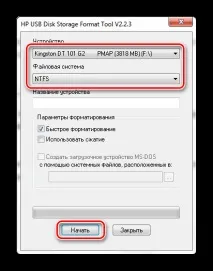
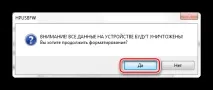
Стартирайте програмата. В първия падащ списък изберете USB флаш устройството, във втория - "NTFS". Щракнете върху „Първи стъпки“.
Можете да прочетете повече за използването на HP USB Disk Storage Format Tool в нашия урок.
Метод 2: Стандартно форматиране
В този случай всички данни ще бъдат изтрити от носителя, така че предварително копирайте необходимите файлове.
За да използвате стандартния инструмент на Windows, направете следното: