Как да добавите зърно в Photoshop, Graphics и Design Portal
Как да добавите зърно във Photoshop?
В този урок на Photoshop ще научим как да симулираме зърно, подобно на филм.
Ако имате нужда от такси до летище Шереметиево, не забравяйте да използвате този сайт на връзката.
В днешния урок ще използваме тази рамка:
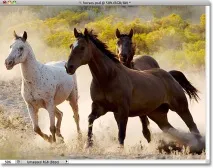
Тъй като зърното е много малко, може да е трудно да го видите на екранната снимка, но ето поне приблизително какво ще получите в крайна сметка (ние увеличихме част от изображението, за да го улесним да видим). Вашата снимка ще бъде по-голяма и зърното ще бъде по-видимо. Ще ви разкажем как можете да коригирате специалния ефект в края на урока:
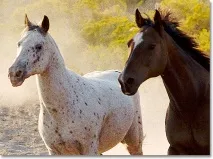
Увеличена област на изображението, в която се симулира филмово зърно
Стъпка 1: Добавете нов слой, напълнете го с 50% сиво и го задайте на Overlay
Нека първо създадем нов слой в нашия документ Photoshop, който ще съдържа зърното, което симулира филм, за да не се повреди оригиналното изображение. Обикновено просто щракваме върху иконата New Layer в долната част на панела Layers и Photoshop създава нов празен слой, но в този случай трябва да го запълним със сиво и да променим режима на смесване, така че ще правим всичко едновременно време с помощта на диалоговия прозорец Нов слой. ... Кликнете върху иконата Нов слой, докато държите Alt (Win)/Option (Mac):
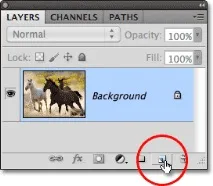
Задръжте Alt (Win)/Option (Mac) и кликнете върху иконата New Layer
Photoshop ще покаже диалогов прозорец с опции за създаване на нов слой, преди да го добавите. В горната част на прозореца задайте името на новия слой Филмово зърно, след това променете режима на смесване на Overlay и точно отдолу изберете опцията Fill with Overlay - неутрален цвят (50% сиво), като поставите отметка в квадратчето:
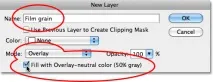
Диалогов прозорец за нов слой
Когато приключите, щракнете върху OK и диалоговият прозорец ще се затвори. Ще почувствате, че нищо не се е променило, но в панела "Слоеве" ще забележите, че Photoshop е добавил нов слой зърно на Филм, разположен над оригиналния фонов слой. Режимът на смесване е Overlay, върху миниатюрата на слоя, който е вляво от името му, можете да видите, че той е изпълнен с 50% сиво (този нюанс на сивото е точно в средата между черно и бяло). Не виждаме това сиво в документа, защото благодарение на режима на смесване Overlay това сиво вече е прозрачно:
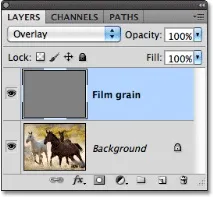
Нов слой на зърното на филма над фоновия слой, където се намира оригиналът
Ако работите в Photoshop CS2 или по-нова версия, можете да пропуснете тази стъпка. Ако имате Photoshop CS3 или по-нова версия, щракнете върху малката икона на менюто, разположена в горния десен ъгъл на панела Layers: