Извлечете максимума от вашия SSD - бързо ръководство за оптимизация
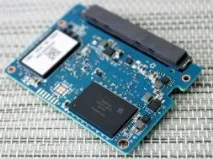
Извлечете максимума от вашия SSD - бързо ръководство за оптимизация

Деактивирайте проследяването на Windows 10

Windows 7 няма да се стартира

Системата няма да се стартира след надстройка на Windows 10

Как да направим иконите на работния плот на Windows 7 по-малки

Икони на работния плот на Windows 10
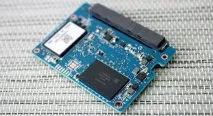
Днес, след като разбрахме как да използваме SSD по такъв начин, че да му осигурим дълъг и безпроблемен живот, ще говорим за това как можете да оптимизирате такова устройство.
Въпреки че SSD дисковете са в пъти по-бързи от конвенционалните твърди дискове, това не означава, че SSD устройствата не могат да бъдат оптимизирани - напротив. Разбира се, това в никакъв случай не е задължително и дори ако не следвате съветите в тази статия, вашият SSD така или иначе ще ви осигури много по-добра производителност от всеки магнитен твърд диск. Ако обаче искате да извлечете най-доброто от това, което може да направи и нямате нищо против да постигнете пикови резултати, ето няколко интересни идеи по темата.
Оптимизация на BIOS
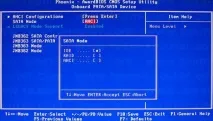
След като инсталирате SSD, проверете към кой SATA конектор е свързан. Тази информация може да бъде намерена в менюто на BIOS, което може да бъде извикано чрез натискане на клавиша Del или F2 при включване на компютъра - почти веднага след натискане на бутона за захранване.
Отидете в раздела BIOS, отговорен за управлението на дискови устройства. Името на този раздел може да се различава в зависимост от марката и модела на лаптопа/дънната платка и ако срещнете трудности при намирането му, опитайте да потърсите съответната информация на уебсайта на производителя.
Изборът на модерния режим на интерфейс AHCI носи още един плюс - работата на някои SSD модели в IDE режим може да доведе до проблеми с така наречената поддръжка на TRIM. Това е функция, която поддържат само модерни операционни системи - Windows 7 и по-нови. Целта му е да се грижи за „доброто здраве“ на SSD устройството. В действителност TRIM е команда, която системата периодично анкетира контролера на устройството, който е отговорен за разпространението на информация върху него. С прости думи, TRIM подобрява производителността на SSD, но ако е конфигуриран да работи в IDE режим, функцията TRIM може да не работи правилно.