Използване на приложението за наблюдение HMSvision IVMS-4200
Клиентите на Hikvision могат да се свържат със своите Hikvision устройства, като използват всеки лаптоп, компютър, компютър или Mac. Връзката може да бъде осъществена с помощта на уеб браузър или с помощта на приложението IVMS-4200, създадено специално от Hikvision за техните клиенти.
Казвам се Istrate Alexandru и днес представям подробен урок за използване на приложението IVMS-4200, най-гъвкавото и сигурно решение, с което можем да взаимодействаме със система за наблюдение Hikvision на вашия компютър или лаптоп.
За да изясня от самото начало, когато казвам система за наблюдение Hikvision, имам предвид всеки DVR със свързани камери, всеки NVR със свързани IP камери или всяка самостоятелна IP камера от Hikvision.
По-рано казах, че IVMS-4200 е "най-гъвкавото и сигурно решение за взаимодействие със системи Hikvision", тъй като, въпреки че има възможност за достъп до система Hikvision чрез интернет браузър (като Mozilla, Internet Explorer Google Chrome), приложението IVMS -4200 остава единственият, който предлага гарантирана съвместимост с която и да е операционна система (windows, linux, MacOS) и който предоставя на клиента абсолютно всички удобства, които системата Hikvision може да предложи (откриване на движение, звуково предупреждение, запис директно на компютъра и т.н. ).
Използването на браузър за свързване с видеосистемата на вашия лаптоп или компютър е бърз вариант, но не винаги е функционален. За потребителите на MacOS опцията за наблюдение на камерите чрез браузъра Safari дори не съществува, а за потребителите на Windows, по време на разработването на този урок, единственият браузър, който позволява пълно и правилно използване на системите Hikvision, е Internet Explorer и някои по-стари версии на Mozilla. Firefox. Това е така, защото уеб браузърите непрекъснато се променят и много бързо, така че производителите на системи за наблюдение не успяват да се справят и резултатът е несъвместимост между софтуера на оборудването за наблюдение и съответния браузър. Тук идва приложението IVMS-4200 и днес ви показвам подробно как да го инсталирате, как да го конфигурирате и как да го използвате, за да се свържете с вашите камери Hikvision.
Приложението IVMS-4200 е сложен софтуер с много съоръжения, от които най-търсените от клиентите са:
- живо наблюдение на Hikvision камери на множество устройства едновременно
- достъп и преглед на записи
- Hikvision PTZ управление на камерата
- съхраняване на записи на компютъра, където е инсталирано приложението
- дистанционно конфигуриране на наблюдавани системи
- работа на множество операционни системи
1. Изтегляне и инсталиране на приложението
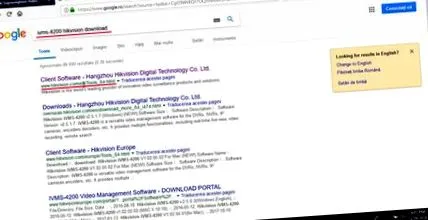
Отваряме всеки уеб браузър (в този пример използвах Mozilla Firefox), влизаме в страницата за търсене в Google и търсим „ivms-4200 Hikvision изтегляне“.
Първата връзка ни отвежда директно към страницата IVMS-4200 от Hikvision.
Тук ще намерим варианти на ivms-4200 за няколко операционни системи.
Кликнете върху версията, съответстваща на нашата операционна система (повечето компютри използват Windows).
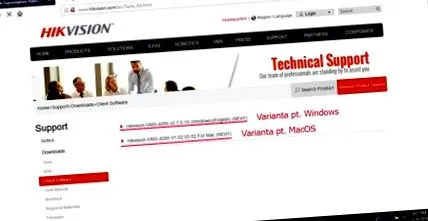
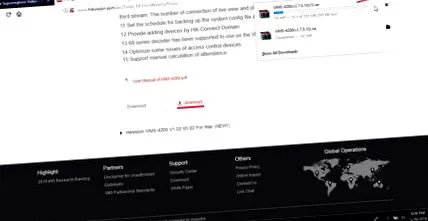
Стигаме до прозореца с информация за приложението, превъртаме до дъното и намираме бутона „изтегляне“, който натискаме и записваме на компютъра архива с приложението.
Намираме изтегления архив в папката „Изтегляния“ на използвания браузър (има и пряк път към тази папка горе вдясно на менюто на браузъра) и отваряме архива (имаме нужда от приложение за архивиране/деархивиране; в този пример използвах WinRar Можете да го изтеглите ТУК).
След разархивиране намираме инсталационния файл на приложението IVMS-4200.
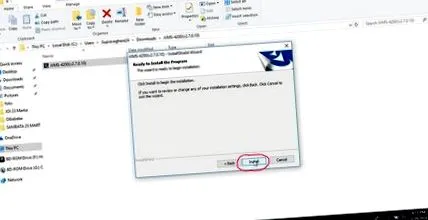
Щракнете двукратно върху този файл и започнете инсталацията
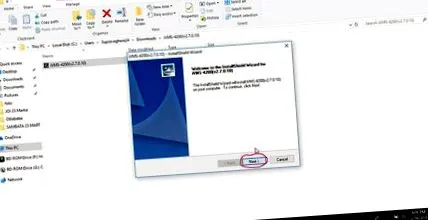
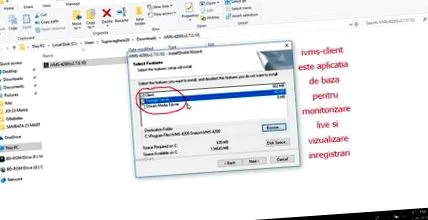
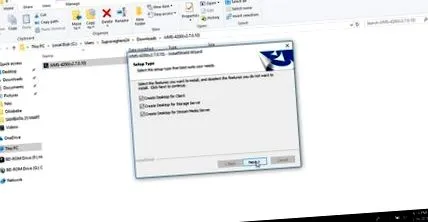
Една от стъпките за инсталиране (инсталирането, което е много лесно, просто преминете през прозорците с бутона "Напред") е да изберете модулите IVMS-4200, които искате да инсталирате. IVMS-4200 е пакетно приложение с 3 компонента: клиент, сървър за съхранение и поток сървър.
IVMS-клиент е основното приложение, от което клиентът управлява всички функции и съоръжения на приложението. Оттук можете да видите камерите, да търсите записи, да изтегляте записи, да конфигурирате системата за наблюдение и всичко.
IVMS-клиент е "помогнат" от 2 допълнителни модула.
IVMS-сървър за съхранение, модул, който ни позволява да трансформираме компютъра си в среда за съхранение на система за наблюдение или камера. По-конкретно, със сървъра за съхранение можем да отделим част от пространството на твърдия диск на нашия компютър за камера за наблюдение, която да записва в това пространство. Това е полезна опция за IP камери, когато не искаме да купуваме NVR за съхранение, а да съхраняваме директно на лаптоп или компютър с инсталиран IVMS-4200.
Stream-Server, модул, рядко използван в Румъния, който позволява трансформацията на компютъра, на който е инсталиран модулът, в сървър за гледане на видео система за много хора. Система за наблюдение поддържа ограничен брой хора, които могат да се свържат едновременно. Тук идва Stream-Server, който позволява на много по-голям брой хора да се свържат едновременно с видео системата.
Проверихме всички 3 компонента и ще ги инсталираме всички. Можете да изберете какво да използвате.
Клиент на IVMS-4200, ако искате само наблюдение на живо и достъп до отдалечен запис.
Сървър за съхранение IVMS-4200, ако искате и се регистрирайте на вашия компютър
IVMS-4200 Stream Server, ако искате да използвате компютъра си като „разпределителна станция“ на видеосигнала към други хора.
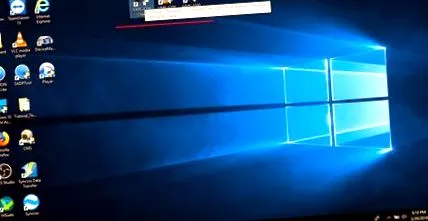
След инсталацията ще имаме 3 икони на работния плот, по една за всеки модул.
2. Стартиране на приложението за първи път
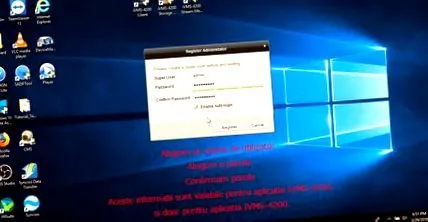
Стартираме IVMS-Client и при първото стартиране на приложението сме посрещнати от малък прозорец, където трябва да изберем потребител и парола за приложението.
Внимателен! Потребителското име и паролата, които избираме тук, не са свързани с потребителското име и паролата на DVR, NVR или камерата, която искаме да наблюдаваме. Тук избираме само потребителското име и паролата за приложението IVMS-4200. Важно е да се знае, че само ние имаме достъп до камерите за наблюдение от този компютър, а не други хора, които биха могли да използват нашия компютър.
След като изберем потребител и солидна парола, можем да проверим опцията „Автоматично влизане“, така че приложението да не ни иска удостоверяване всеки път, когато го стартираме. Поставете отметка в това квадратче, ако знаем, че само доверени хора използват компютъра.
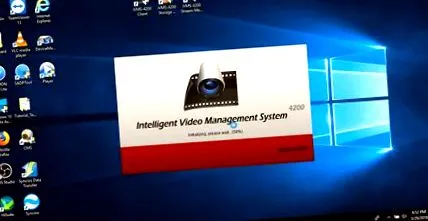
Кликнете върху „Регистрация“ и приложението се стартира. Първото стартиране на приложението отнема малко повече време. Не се страхувайте, само първото стартиране е по-дълго.
3. Добавете ново устройство
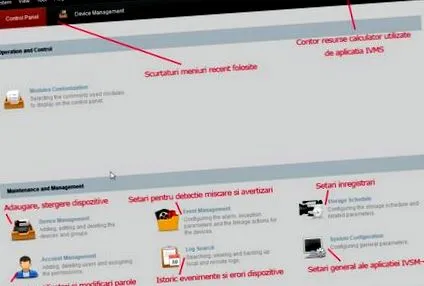
След удостоверяване ни посреща прозорец като този на изображението по-долу. Намерете редактирани обяснения в изображението за ролята на всяко меню.
Тъй като приложението е инсталирано от нулата, все още нямаме добавена система за наблюдение, така че трябва да започнем с това.
Отиваме в менюто на диспечера на устройствата. Това е менюто за управление (добавяне, изтриване, модифициране, конфигуриране) на всички устройства Hikvision, до които приложението IVSM има достъп.
Тъй като нямаме добавени устройства, таблицата в диспечера на устройствата е празна.
Кликнете върху „Добавяне“ в горната част и попълнете таблицата, която се отваря с информация за връзката на нашето устройство.
Ще видите, че има няколко начина за свързване с устройства Hikvision. Първият вариант, този горе вляво, е най-популярният и стабилен вариант, т.е. базиран на IP или DDNS домейн.
След това второто най-използвано решение е чрез облака Hik-Connect. Тази опция не използва интернет IP за свързване със системата за наблюдение, но използва идентификатор за вход и парола, получени директно от уебсайта на Hikvision. Намерете ТУК подробен урок за свързване с помощта на HikConnect Cloud.
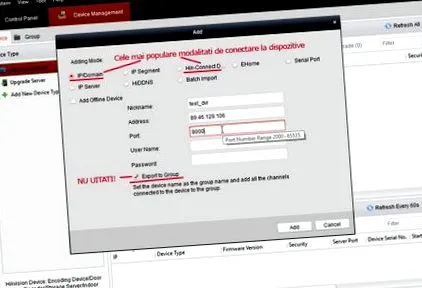
Връщаме се към връзката чрез IP/домейн. Както можете да видите на изображението по-горе, правилната връзка изисква ясна информация за DVR, NVR или IP камерата, която се опитваме да добавим.
псевдоним - сугестивно име, което изберете. Може да е всичко.
Адрес - IP адресът или домейнът на устройството, до което искате да осъществите достъп. Ако се опитвате да осъществите достъп до устройство, намиращо се на друго място, трябва да използвате публичен интернет IP (напр .: 89.43.24.105 или 84.38.29.64 и т.н.). Ако се опитвате да осъществите достъп до устройство, разположено точно там, където е компютърът с IVMS, тогава можете да използвате вътрешен IP (напр .: 192.168.1.65, 192.168.0.55 и т.н.). Пълен и много популярен урок за задаване на правилните IP адреси за система за наблюдение можете да намерите ТУК.
Нося - мултимедийния порт на устройството. Устройствата Hikvision използват фабрично 8000 порта, но това може да бъде променено.
Потребителско име - потребителят на DVR (или NVR или IP камера), към който искате да се свържете.
Парола - паролата на DVR (или NVR или IP камера), към която искате да се свържете.
Внимателен! Не бъркайте „Потребителско име“ и „Парола“ в тази таблица с потребителската парола и паролата за вход за приложението IVMS-4200. Тук използваме данните за удостоверяване на устройството за наблюдение.
Внимателен! Уверете се, че отметката „Експортиране в група“ е поставена, за да можете директно да получите достъп до оборудването, което добавяте от менюто за изглед (стигаме до там в няколко реда).
Завършете процеса на добавяне, като щракнете върху бутона „Добавяне“.
След няколко секунди, в които приложението се свързва със системата, добавена от нас, ще се появи в предишната таблица празно, нашето устройство, както виждате на изображението по-долу.
Ако сте сгрешили в информацията за вход, в тази таблица ще се покажат известия (грешна парола, грешен IP и т.н.).
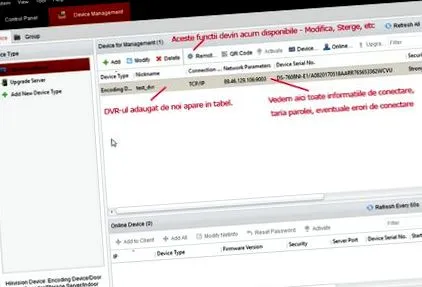
След като добавихме DVR, можем да стартираме и наблюдение на живо.
Отиваме в менюто "Основен изглед". Там ще видим, че в таблицата вляво се появи добавеното от нас устройство под формата на папка. Щракнете двукратно върху тази папка и камерите ще стартират на главния екран.
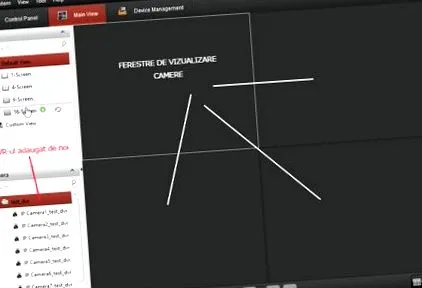
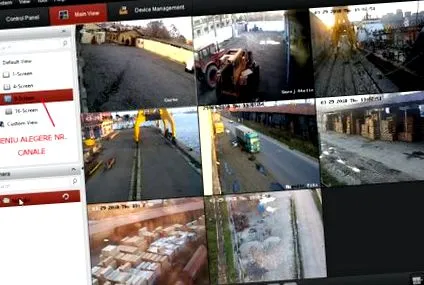
От прозореца "Основен изглед" имаме достъп до много съоръжения за гледане.
В долната част на изображението намираме бутони за разделяне на екрана на няколко квадрата, на различни шаблони. Чрез двукратно щракване върху квадрат за гледане с камера можем да увеличим тази камера на целия екран. Щракнете двукратно отново, за да се върнете към малкия размер.
Чрез плъзгане и пускане можем да обърнем позициите на камерите.
Също така оттам можем да изключим камерите с бутона "Stop".
Можем да активираме аудио, ако системата има нещо подобно.
Можем да увеличим изображението на цял екран.
Вляво, под таблицата с добавени устройства, имаме меню "PTZ".
Оттам можем да контролираме функциите за въртене и патрулиране на мобилни камери, ако имаме такива камери.
Също вляво, над таблицата с добавени устройства, имаме меню "Изглед по подразбиране". Оттам избираме броя на каналите за гледане за момента, в който стартираме приложението. Разбира се, изберете номер, който съответства на броя на стаите, които системата има.
5. Търсене и възпроизвеждане на записи
Система за наблюдение е наполовина полезна, ако нямаме достъп до записите на компютъра/лаптопа.
За този етап трябва да влезем в отделно меню.
Връщаме се в „Контролен панел“ и оттам избираме Remote Playback
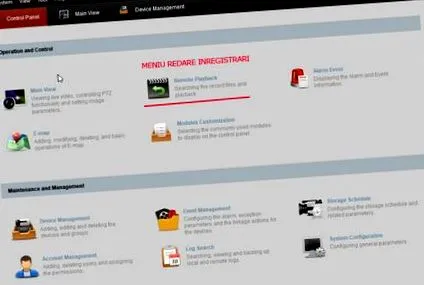
Появява се нов прозорец, където можем да търсим, гледаме, превъртаме и запазваме записите, записани на нашия DVR.
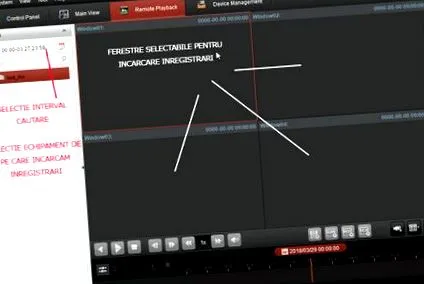
Първо трябва да потърсим записите.
Горе вляво имаме календар, откъдето избираме интервала, който търсим.
Начален ден/месец/година - спиране на ден/месец/година.
Време за старт - време за спиране
С този избор остава само да изберем камерите, за които искаме да гледаме избрания интервал.
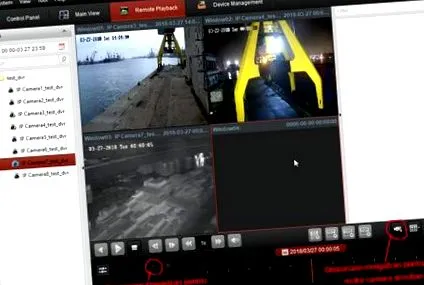
Изберете празен черен квадрат от менюто за гледане и щракнете двукратно върху камерата, за която искаме записи. Изборът на камери се прави от папката с нашия DVR, вляво. В избрания квадрат ще започнат записите на избраната камера, точно от избрания интервал за стартиране.
Ако искаме да стартираме записи от няколко камери едновременно, просто трябва да изберем друг празен квадрат и да щракнем двукратно върху втората камера, от която искаме да гледаме записите.
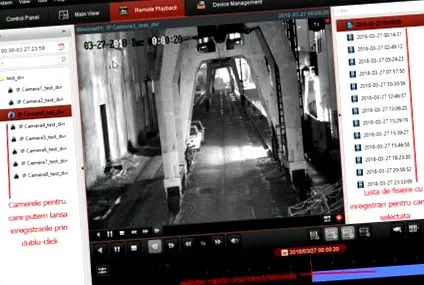
Преглеждането на записите ще започне. Това е само ако записите съществуват в паметта на DVR).
Ако искаме да преминем през избрания интервал или да преминем през записите по-бързо, имаме няколко опции:
- можем да използваме вертикалния списък с файлове вдясно.
- можем да направим по-точен избор, като използваме синята хоризонтална ивица отдолу. Там имаме възможност да изберем точно минута и секунда. Щракнете двукратно върху желания час и минута и изображението ще скочи в този момент.
6. Изтегляне на записи на компютъра.
Да приемем, че намерихме информацията, която ни интересува, гледахме и превъртахме, сега искаме да запазим тези записи за по-нататъшна употреба (предаване на полицията или друга цел).
Нуждаем се от опция за изтегляне.
Също така в менюто "Дистанционно възпроизвеждане" имаме тази функция.
Изберете квадрат, в който се зареждат записите от камерата, за която искаме да изтеглите записите, и отидете на бутона "Изтегляне".
От прозореца „Изтегляне“ можем да изберем с помощта на множество филтри интервала, който искаме да изтеглим: от час на час, след избрания от потребителя час и т.н.
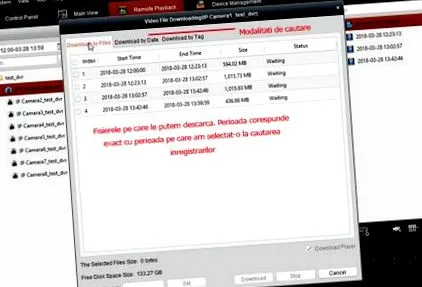
Внимателен! С тази процедура ще бъдат изтеглени само записите за избраната камера.
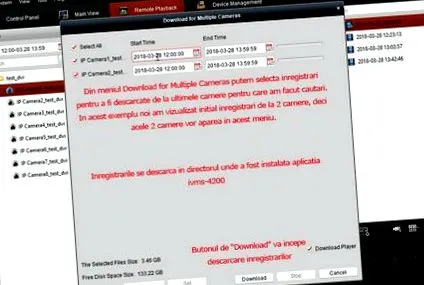
Ако искаме да изтегляме записи от няколко камери едновременно, трябва да отидем до бутона „Изтегляне на всички“ и там ще намерим възможност за изтегляне на записи от последните камери, за които са гледани записите.
Информацията, представена днес, беше много и дебела и се надявам да е възможно най-разбираема. Опитах се да илюстрирам възможно най-конкретно най-използваните функции на приложението IVMS-4200. Определено пропуснах подробности, затова, моля, оставете всички въпроси и притеснения в раздела за коментари.
Също така екипът на Supraveghere24 е на ваше разположение за изграждане на професионални решения за сигурност. Всичко, което трябва да направите, е да ни изпратите имейл на [email protected] или да ни дадете телефонен номер на 0728 08 70 08.
Истрате Александру
Инженер по системи за сигурност