Използвайте линийки, решетки и водачи в Illustrator
某些 Creative Cloud 应用 程序 、 服务 和 功能 在 中国 不可 用。

Използване на линийки
Можете да използвате линийки за точно поставяне и измерване на обекти в прозореца за рисуване или в областта за рисуване. Началото на линийка, т.е. точката, в която се появява „0“, се нарича нулева точка на линийката.
Illustrator има отделни линийки за документи и монтажни плочи. Можете обаче да използвате само един от тези линийки наведнъж.
Глобални владетели се показват в горната и лявата част на прозореца за рисуване. Нулевата точка на стандартната линийка е в горния ляв ъгъл на прозореца за рисуване.
Линийки за артборд се показват в горната и лявата част на активния монтаж. Нулата на линията на монтажната лента по подразбиране е в горния ляв ъгъл на монтажната плоча.
Разликата между линийките на областта за рисуване и глобалните линийки е, че когато изберете линийки за области на рисуване, началната точка зависи от активната област на рисуване. Можете също така да зададете различни точки на изход за линийки на монтажни плочи. Промяната на произхода на линията на монтажната плоча обаче не засяга запълването на шаблони на обекти в монтажните плочи.
Началната точка по подразбиране за глобалната линийка е в горния ляв ъгъл на първото платно, докато първоначалната начална точка за линийките на платното е в горния ляв ъгъл на всяко платно.
- За да покажете или скриете линийки, изберете Изглед> Линийки> Показване на линийки или Изглед> Линийки> Скриване на линийки.
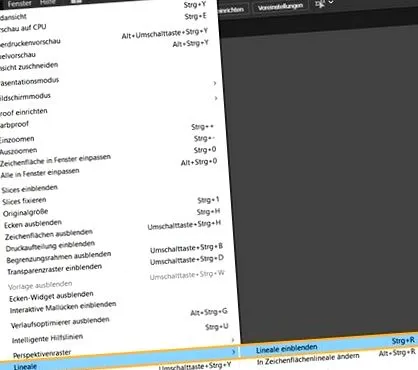
За да превключвате между линийки на артборд и глобални линийки, изберете Изглед> Линийки> Промяна на Глобални линийки или Изглед> Линийки> Промяна на Линийки на артборд. Линийките на Artboard се показват по подразбиране, така че можете да видите опцията Change To Global Rulers в подменюто Rulers.
За да покажете или скриете линийки за видео, изберете Преглед> Показване на видео линийки или Изглед> Скриване на видео линийки.
За да промените произхода на владетеля, преместете показалеца до пресечната точка на владетелите и го плъзнете до мястото, където искате да зададете новия начало на владетеля.
Докато плъзгате, кръстоска в прозореца и в линийките показва променящата се позиция на нулевата точка на глобалната линийка.
Забележка: Промяната в нулевата точка на глобалния владетел влияе върху разделянето на моделите.
За да възстановите произхода на линията по подразбиране, щракнете двукратно върху пресечната точка на линийките в горния ляв ъгъл.
В координатната система сега се използва четвъртият квадрант вместо първия квадрат. Това означава, че в Illustrator CS5 стойностите на оста Y намаляват и стойностите на оста X се увеличават вдясно.
За документи от предишни версии на Illustrator глобалните линийки ще останат в позицията, зададена в документа на предишната версия. Нулевата точка не е изместена в горния ляв ъгъл, но координатната система все още използва четвъртия квадрант.
Промяната в координатната система и нулевата точка на линийката не се отнася за използването на скриптове. Така че можете да продължите да използвате предишните си скриптове. Когато обаче трансформирате обекти с помощта на скриптове, техните Y координати ще се различават от стойностите, които сте задали в потребителския интерфейс на Illustrator. Да предположим, че правите ход с Y = +10 точки. За да получите същата смяна със скрипт, трябва да приложите трансформация с Y = -10 точки.
Променете мерната единица
Единицата за измерване по подразбиране в Illustrator е точка (една точка е 0,3528 мм). Можете да промените единицата, която Illustrator използва за общи измервания, удари и текст. Можете да замените единицата по подразбиране, като въведете стойности в полетата.
- За да промените мерните единици по подразбиране, изберете Edit> Preferences> Units (Windows) или Illustrator> Preferences> Units (Mac OS). След това изберете единици за опциите Общи, Контур и Текст. Ако в предпочитанията за шрифта е избрано „Показване на азиатски опции“, можете също да покажете единица, особено за азиатски шрифтове.
Забележка: Опцията за единици в „Общи“ засяга линийките, измерване на разстояния между точките, преместване и трансформиране на обекти, настройка на решетка и разстояния между направляващи и създаване на фигури.
бакшиш: Ако смесите pica и point, можете да посочите стойности като XpY. X и Y означават пика и точка (напр. 12p6 за 12 пика, 6 точки).
Използвайте мрежата
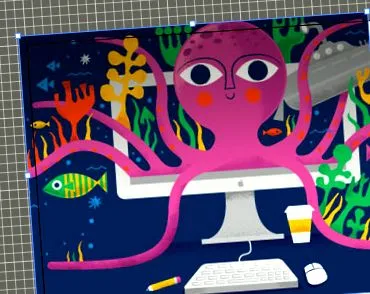
Решетката се появява зад произведението на изкуството в прозореца за рисуване. Няма да се отпечата.
- За да покажете или скриете мрежата, изберете Изглед> Показване на мрежа или Изглед> Скриване на мрежата.
- За да щракнете обекти към мрежата, изберете Изглед> Прилепване към мрежата. Изберете обекта, който искате да преместите, и го плъзнете до желаното място.
Ако контурите на обекта са на 2 пиксела от линията на мрежата, той ще щракне до тази точка.
Забележка: Когато изберете Изглед> Преглед на пиксел, опцията Snap to Grid се променя на Snap to Pixel.
- За да зададете разстоянието между линиите на мрежата, вида на мрежата (линии или точки), цвета на мрежата или дали мрежите се появяват пред или зад произведението, изберете Редактиране> Предпочитания> Ръководства и мрежи (Windows) Illustrator> Предпочитания> Ръководства и мрежи (Mac OS).
Използвайте насоки
Водещите редове ви помагат да подравните текстови и графични обекти. Можете да създавате водачи за владетел (прави вертикални или хоризонтални линии) и направляващи обекти (векторни обекти, превърнати в водачи). Подобно на мрежата, водачите не се отпечатват.
Можете да избирате между два вида спомагателни линии - точки и линии. Можете също така да промените цвета на водачите, или на предварително зададени цветове на направляващи, или на цветове, които изберете от избор на цвят. Ръководните линии не се заключват по подразбиране, така че можете да ги премествате, променяте, изтривате или конвертирате обратно. Ако е необходимо, имате възможност да закрепите насоки в тяхната позиция.
- За да покажете или скриете насоки, изберете Изглед> Ръководства> Показване на ръководства или Изглед> Ръководства> Скриване на ръководства.
- За да промените настройките на ръководството, изберете Редактиране> Предпочитания> Ръководства и решетки (Windows) или Illustrator> Предпочитания> Ръководства и решетки (Mac OS).
- За да заключите водачите, изберете View> Guides> Lock Guides.
Създаване на насоки
За да конвертирате векторни обекти в водачи, изберете ги и изберете Изглед> Водачи> Направете водачи.
Работата с множество водачи е улеснена, като ги преместите в техния собствен слой.
Ако искате водачите да бъдат ограничени до една област за рисуване и да не се простират в цялото работно пространство, изберете инструмента Artboard и плъзнете водачите върху областта за рисуване.
Преместване, изтриване или преобразуване на насоки
Ако искате да преместите водача, плъзнете или копирайте.
За да изтриете ръководството, натиснете Delete (Windows) или Delete (Mac OS) или изберете Cut или Edit> Delete.
За да изтриете всички ръководства наведнъж, изберете Преглед> Водачи> Изтриване на водачи.
За да конвертирате обекта с насоки обратно в нормален графичен обект, изберете насоката и изберете Преглед> Насоки> Преобразуване на насоки Назад към.
Подравнете обектите към опорни точки и насоки
Когато се подравнява към точка, подравняването се основава на позицията на курсора, а не на ръбовете на плъзгащия се обект.
Ако показалецът е на 2 пиксела или по-малко от опорната точка или водача, той ще щракне към точката. Когато е подравнен, показалецът се променя от плътна стрелка в контур на стрелка.
Използвайте интелигентни водачи
Интелигентните водачи са временни ръководства, които се появяват, докато създавате и редактирате обекти или монтажни плотове. Те подпомагат подравняването, редактирането и трансформирането на обекти или монтажни плочи спрямо други обекти и/или монтажни плочи, като автоматично подравняват и показват X и Y позицията и делта стойностите. Можете да зададете типа на интелигентното ръководство и показваната информация (като етикети за измерване, подчертаване на характеристиките или етикети) в предпочитанията на Smart Guide.
Интелигентните водачи са включени по подразбиране.
Изберете Изглед> Интелигентни водачи, за да включите или изключите интелигентните водачи.
Когато създавате обект с инструмента за писалка или инструментите за фигури, можете да използвате интелигентни водачи, за да позиционирате опорните точки на новия обект спрямо друг обект. Когато създавате нов монтаж, можете да използвате интелигентни водачи, за да го позиционирате спрямо друг монтаж или предмети.
Когато създавате обект с инструмента Pen или Shape, или когато трансформирате обект, използвате конструктивните линии на Smart Guides, за да позиционирате опорни точки под определени ъгли (например 45 ° или 90 °). Посочете тези ъгли в предпочитанията на Smart Guide.
Когато премествате обект или монтаж, използвайте интелигентните водачи, за да подравните избрания обект или монтаж с други обекти или плотове. Подравняването се основава на геометрията на обектите и монтажните плотове. Насоките се показват веднага щом обектът се приближи до ръба или центъра на друг обект.
Когато трансформирате обекти, интелигентните водачи се показват автоматично за ваше удобство.
Можете да промените настройката за това кога и къде се показват Smart Guides в предпочитанията за Smart Guides.
Ако е активирано “Snap to Grid” или “Pixel Preview”, Smart Guides не могат да се използват (дори ако е активирана командата от менюто).
Задайте предпочитания за интелигентни водачи
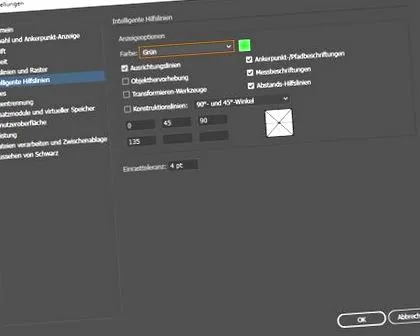
Изберете Редактиране> Предпочитания> Интелигентни водачи (Windows) или Illustrator> Предпочитания> Интелигентни водачи (Mac OS), за да зададете следните предпочитания:
Определя цвета на насоките.
Показва насоки, които са създадени в средата и по краищата на геометрични обекти, монтажни дъски и кървене. Те се появяват, когато премествате обекти или извършвате операции като движещи се обекти. Например можете да рисувате прости форми, да използвате инструмента за писалка или да трансформирате обекти.
Показва информация, когато пътищата се пресичат или са центрирани върху опорна точка.
За много инструменти, като инструменти за рисуване и текст, се показва информация за местоположението на курсора, когато позиционирате курсора върху опорна точка. Докато създавате, избирате, премествате и трансформирате обекти, се показват разстоянията x и y от първоначалната позиция на обекта. Ако задържите клавиша Shift, докато е избран инструмент за рисуване, се появява началната позиция.
Подчертава обекта под показалеца, докато премествате показалеца. Използваният цвят съответства на цвета на слоя на обекта.
Показва информация, докато обектите се мащабират, завъртат и изкривяват.
Показва насоки при рисуване на нови обекти. Вие посочвате ъглите, при които се изготвят насоки от опорни точки на близкия обект. Можете да зададете до шест ъгъла. Въведете ъгъл в избраното поле Angle и изберете набор от ъгли от изскачащото меню Angle. Можете също да изберете набор от ъгли от изскачащото меню Angle и да промените стойностите в полето, за да персонализирате набор от ъгли. Прегледът отразява настройките.
Указва колко далеч трябва да е показалеца от друг обект, за да бъдат активирани интелигентните водачи.
Измерете разстоянието между обектите
Използвайте инструмента за измерване, за да изчислите разстоянието между всякакви две точки и да видите резултата в информационния панел.
Изберете инструмента за измерване. (Може да се наложи да изберете инструмента Eyedropper и да задържите бутона на мишката, за да се появи този инструмент в панела с инструменти.)
Кликнете върху двете точки, чието разстояние искате да измерите.
Щракнете върху първата точка и плъзнете показалеца към втората точка. Shift-плъзнете, за да ограничите инструмента до кратни на 45 °.
Информационният панел показва хоризонталните и вертикалните разстояния от осите x и y, абсолютните хоризонтални и вертикални разстояния, общите разстояния и измерения ъгъл.
Придвижете се до информационния панел
Информационният панел (Прозорец> Инспектор) предоставя информация за областта под курсора и избраните обекти.
Когато е избран обект и е активен инструмент за избор, информационният панел показва координатите x, y и ширина (W) и височина (H) на обекта. Опцията „Използване на ограничения за предварителен преглед“ в общите предпочитания засяга стойностите за ширина и височина. Когато опциите за визуализация на използването са включени, Illustrator включва тежестта на щриха (и други атрибути, като например сенки) в размерите на обекта. Когато опциите за преглед на използване са изключени, Illustrator измерва само размерите на векторния път на обекта.
Когато използвате инструмента Pen, Gradient или когато преместите селекция, панелът с информация показва промени в x (B), y (H), разстояние (D) и ъгъл при плъзгане.
Когато използвате инструмента за мащабиране, информационният панел показва коефициента на мащабиране и координатите x и y, когато отпуснете бутона на мишката.
Когато използвате инструмента Scale, панелът с информация показва процентните промени в ширината (W) и височината (H) и новата ширина (W) и височината (H) след завършване на скалата. Когато използвате инструмента за завъртане или инструмента за огледало, панелът с информация показва координатите на центъра на обекта и ъглите на въртене или отражение.
Когато използвате инструмента за деформиране, панелът с информация показва координатите на центъра на обекта, ъгъла на оста на основата и количеството на основата.
Когато използвате инструмента Четка, панелът с информация показва координатите x и y и името на текущата четка.
Изберете Показване на опции от менюто на панела или щракнете върху двойната стрелка в раздела на панела, за да покажете стойности за цвета на запълване и щрих на избрания обект и името на всеки шаблон, градиент или оттенък, приложен към избрания обект, ако е приложимо за показване.
Забележка: Когато изберете няколко обекта, панелът с информация показва само информация, която е обща за всички избрани обекти.