Изграждане на компютър за начинаещи Крайното ръководство стъпка по стъпка
Инструкции за изграждане на компютър: Ако сглобите собствен компютър, можете да спестите много пари. Но мнозина се страхуват да не направят нещо нередно и затова предпочитат да прибягват до по-скъпата цялостна система. Но не се притеснявайте: всъщност е много просто. В следващите инструкции ще обясним стъпка по стъпка как да сглобите компютъра и кои точки трябва да обърнете внимание.
По-скоро сте визуален човек? Няма проблем, имаме и кратко видео ръководство за всяка категория. Определено си струва да погледнете!
Предговор: Има стотици различни компоненти, всеки със свои специални характеристики. Дори ако инсталацията винаги е подобна, някои закрепващи механизми могат да се различават от представените тук. Следователно погледът към съответните инструкции за експлоатация е неизбежен.
Стъпка 1: подготовката
Както винаги, добрата подготовка е половината от успеха! На първо място, това е въпрос на избор на правилните компоненти. Трябва ли да е офис компютър или бихте предпочели мощна игрална машина? Конфигураторът ALTERNATE PC ще ви помогне тук. Там не само ще намерите огромен избор от различен хардуер, но и ще получите директна обратна връзка дали избраните от вас компоненти хармонизират добре или не. Би било досадно, ако процесорът по-късно не се побере на дънната платка или ако захранването не осигурява достатъчно мощност ...
Ако вече имате компонентите пред себе си, истинската работа започва. На първо място, трябва да подготвите правилно работното си място. Затова оставете настрана всичко, което няма нищо общо със сглобката, и вземете възможно най-меката подложка, за да не надраскате компютъра, преди да е включен за първи път. Не трябва обаче да сглобявате компютъра си на килим. Тъй като текстилните влакна са предопределени да бъдат електростатично заредени по време на работа. И изхвърлянето може да повреди компонентите ви. Ако искате да сте на сигурно място, трябва да се заземите предварително. Всичко, което е необходимо, е дръжка на (небоядисан) радиатор или използването на антистатична каишка за китката.
Няма монтаж без инструменти: отвертка, няколко кабелни връзки и ножица трябва да са готови. Събирателната купа също може да бъде много полезна, за да не се загубят всички малки части.
Стъпка 2: CPU и охладител
Първата стъпка е сглобяването на процесора. Важно: Винаги дръжте процесора отстрани и никога не докосвайте платката директно!
За да инсталирате процесора, имате нужда от вашата дънна платка, сърцето на компютъра, така да се каже, която свързва най-важните компоненти. На дънната платка ще намерите малко, сребърно предпазно рамо, където трябва да бъде прикрепен процесора. Това трябва да бъде сгънато нагоре. И гнездото на дънната платка, и самият процесор са маркирани на ъгъл. Сега процесорът трябва да бъде поставен така, че двата маркирани ръба да съвпадат. Ако процесорът вече е в контакта, без да се движи лесно, можете отново да сгънете предпазното рамо.
Забележка: Дънните платки на Intel винаги се предлагат с допълнителна капачка за транспортиране на гнездото на процесора. Това пада автоматично, веднага щом се включи предпазното рамо.
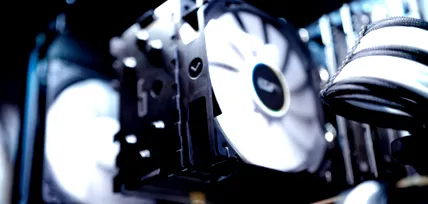
Продължава с охладителя на процесора. По принцип има много различни видове CPU охладител. Инсталацията винаги е много подобна. Повечето потребители разчитат на класическия "охладител в кутия". Те вече са обработени с термично съединение и трябва само да бъдат поставени на процесора. В противен случай необходимата термопаста трябва да бъде включена в обхвата на доставката. Ако трябва сами да нанесете термопастата, уверете се, че тя става тънък, равномерен слой. „Повече помага повече“ не се брои в този случай и е по-скоро контрапродуктивно!
За да инсталирате охладителя, първо трябва да премахнете двете скоби, които са разположени отстрани на гнездото на процесора на дънните платки на AMD, като използвате отвертката. От долната страна на дънната платка има задна плоча, която позволява на охладителя да се държи добре и следователно трябва да бъде правилно позиционирана. Ако използвате различен охладител на процесора от конвенционалния охладител в кутия, задната плоча обикновено трябва да бъде сменена. След това просто поставете охладителя върху процесора, така че четирите винта да са над откритите нишки. Най-добре е да го поставите така, че малката вдлъбнатина в охладителя да не сочи към лентите на RAM, за да се избегнат космически проблеми по-късно. Накрая затегнете винтовете и свържете съединителя на вентилатора към дънната платка. Забележка: Извиква се правилната връзка CPUFAN 1. Процесорът и охладителят на процесора са готови!
Стъпка 3: RAM и M.2 SSD
Прикачването на RAM е съвсем просто. Тъй като в крайна сметка RAM стиковете трябва само да бъдат включени. По същество има два аспекта, които трябва да се вземат предвид. От една страна, винаги трябва да използвате четен брой модули памет, за да можете да използвате пълната скорост, т.е.две или четири. От друга страна, има старо правило, че винаги трябва да оставяте слот между болтовете, ако е възможно. Така че, ако искате да използвате две ленти за RAM, препоръчително е например да оставите 2-ри и 4-ти слот свободни и вместо това да използвате слотове 1 и 3.
За „инсталиране“ първо трябва да се освободи заключването на слотовете за RAM. Някои дънни платки са заключени от двете страни, други само от едната - така че не се изненадвайте. След това може да се използва основната памет. Лентите на RAM винаги имат прорез отдолу, точно както съответните слотове на дънната платка. Можете да използвате тази маркировка като ориентир, когато я включите. Препоръчително е първо да фиксирате късата, а след това и дългата страна (в зависимост от маркировката) с малко натиск. Звуково щракване ви показва, че ключалката отново е правилно включена.
Специален случай: Ако сте решили да инсталирате M.2 SSD, сега би било идеалното време. Всички останали могат спокойно да пропуснат стъпката. На първо място, струва си да разгледате инструкциите за дънната платка, за да свържете основната връзка за M2. Разберете SSD. В най-добрия случай това вече е отбелязано директно на дъската. Сега M.2 SSD първо се поставя с прореза и след това се закрепва с винта. Подходящият винт е включен към дънната платка. Ако има възможен радиатор, защитното фолио трябва да се отстрани, преди да се монтира.
Стъпка 4: кутия и дънна платка
Всеки случай е различен, така че е особено препоръчително да разгледате инструкциите за монтаж на производителя. Преди да можете да инсталирате каквото и да било в корпуса, първо трябва да премахнете страничните панели. Често дори не се нуждаете от отвертка. Вътре в кутията трябва да има малка кутия с всички малки части, от които се нуждаете.
Като правило корпусът може да бъде разделен на две секции: има по-голямо помещение, в което компонентите по-късно ще бъдат разположени, и по-малко, в което кабелите могат да бъдат скрити, ако желаете. Първият компонент, който ще вградите в новия си компютър, е дънната платка.
Важно е да се отбележат малките, черни дистанционни елементи. Някои корпуси вече са монтирани, но други не. Тъй като броят и разположението на тези дистанционни елементи винаги зависят от използваната дънна платка, струва си да разгледате отблизо тук. Следователно в корпуса е прикрепена легенда, в която можете да потърсите кои отвори принадлежат към кой форм-фактор. Така че, ако използвате дънна платка с форм-фактор Micro ATX, във всеки отвор, маркиран като Micro ATX, трябва да се постави и дистанционер. Уверете се, че не използвате твърде много сила при завинтване на дистанционерите. Най-добре е да го съберете на ръка, а не с отвертка, за да не се скъса резбата.
Време за дънната платка: Обхватът на доставката на дънната платка включва така наречения I/O щит, който трябва да бъде прикрепен към корпуса, където връзките на дънната платка по-късно ще излизат навън. Това първо трябва да се закопчи във вътрешността на корпуса отвътре. (Забележка: При някои модели i/O плочата вече е монтирана предварително на дънната платка).
След това поставяте дънната платка в корпуса, така че дистанционерите да съвпадат с винтовите точки на дънната платка и връзките да седят правилно в I/O екрана, без нищо да е покрито. В крайна сметка дъската трябва да бъде прикрепена само с приложените винтове. Същото се отнася и тук: не използвайте твърде много сила и се уверете, че не случайно надраскате платката - силата се крие в спокойствие.
Стъпка 5: SSD и графична карта
Твърди дискове и SSD дискове може да се монтира на голямо разнообразие от места в корпуса, в зависимост от модела. Често в корпуса има едно или повече отделения за твърд диск, в които твърдите дискове трябва само да бъдат поставени и след това закрепени с винтове. Но бъдете внимателни: в повечето случаи връзките са насочени към дънната платка, т.е. страната, където има по-малко място и където всички кабели свършват. Инсталирането на SSD е също толкова лесно. Това може да бъде прикрепено директно към корпуса и не изисква допълнителен "вал". Погледът към инструкциите за корпуса ще ви каже къде е правилното място за монтаж.
Продължава с графична карта. GPU е прикрепен към PCIe конектор на дънната платка. Ако вашата дънна платка има няколко слота PCIe, струва си да разгледате инструкциите тук, за да видите кой от тях поддържа пълната скорост (обикновено това е горният слот). Преди графичната карта вече да може да се натисне в свободния слот, първо трябва да се свалят капаците на корпуса. В зависимост от размера на графичната карта ще трябва да премахнете една, две или три корици. Не се изненадвайте: капаците често трябва да бъдат „извадени“ от корпуса. След това отключете слота PCIe, подобно на RAM, поставете графичната карта и я закрепете с малко натиск, докато щракне на място. Веднага след като GPU е на мястото си, той е прикрепен или с няколко винта, или с включена скоба.
Стъпка 6: захранване и окабеляване
Нищо не се случва без електричество: Захранването е там, за да достави достатъчно мощност на останалите компоненти. Инсталацията е доста ясна. Просто трябва да се притеснявате дали вентилаторът на захранването трябва да сочи нагоре или надолу. Вентилатор, насочен надолу, има смисъл само ако към долната страна на корпуса е прикрепен филтър за прах, който гарантира, че вентилаторът не засмуква постоянно прах.
Обикновено захранващият блок е прикрепен към дъното на корпуса. Трябва само да се натисне там и след това да се закрепи с четири винта. Съответната скоба за захранване може също да бъде включена в корпуса. След това скобата първо трябва да бъде прикрепена към захранващия блок, преди и двете да бъдат поставени в корпуса.
Време за окабеляване: Тук може да стане малко по-сложно, особено ако отдавате голямо значение на атрактивен външен вид. Забележка: Ако е необходимо, всички кабели са стандартизирани и не могат да бъдат поставени неправилно. Така че, ако нещо не се побира, не подхождайте към въпроса с много сила, а по-скоро вижте дали това наистина е правилната връзка!
Първо трябва да свържете предния панел на кутията към дънната платка. Необходимите връзки обикновено са разположени на долния ръб на дънната платка. След това се обръщате към захранването и свързвате процесора. Съответно много случаи вече имат малък отвор (обикновено горе вдясно), през който кабелът може да бъде подаден. След това идва ред на дънната платка с големия 24-пинов конектор. Необходимите връзки обикновено са от дясната страна на дънната платка. Накрая свържете SSD (SATA) и графичната карта (PCIe) към захранването. Ако всички компоненти са прикрепени към захранващия блок, SSD и вентилаторът трябва да бъдат свързани към дънната платка. Запомнете: Кабелните връзки са най-добрите ви приятели, ако искате да скриете кабелите добре в калъфа.
Стъпка 7: Инсталирайте Windows
Най-добрият случай: имате под ръка инсталационен компактдиск с Windows и свързания продуктов ключ? Тогава инсталацията е наистина лесна. Просто поставете компактдиска в устройството и инсталацията ще започне автоматично.
Алтернативата: Ако нямате инсталационен компактдиск, имате нужда от USB памет от поне 8 GB и друг компютър с достъп до Интернет. Първо изтегляте безплатния инструмент за създаване на мултимедия от Windows и подготвяте системата на USB стик. След това включете стика в свободен USB порт на новия си компютър, стартирайте компютъра и инсталацията започва автоматично. Забележка: Ако сте инсталирали няколко твърди диска във вашия компютър, трябва да инсталирате Windows на по-бързия SSD.
И вашият самостоятелно сглобен компютър е готов 🙂