Настройка на wi-fi рутер tp връзка - свързване на два компютъра към мрежата, Портал за компютри и

Здравейте скъпи читатели. Днешната тема на статията ще бъде: настройка на wifi на два лаптопа с помощта на tp link router.
Безжичният Wifi интернет вече не е лукс, а по-скоро необходимост. С помощта на проста Wi-Fi точка за достъп, ние влизаме в Интернет от почти всяко мобилно устройство.
Сега ще разгледаме по-отблизо как е конфигуриран wifi, като използваме пример.
Преди да настроите wifi връзка на компютри, трябва да настроите връзка с wifi рутер.
1 Настройване на wi-fi рутер tp връзка
Свързването на рутер започва с свързване на устройството към компютър чрез всеки LAN порт. В WAN порта е включен Ethernet кабел.
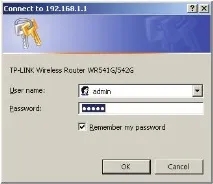
Настройката на маршрутизатор за tp връзка също изисква въвеждане на парола и вход на страницата, която се отваря. По подразбиране паролата се състои от числа 12345, а думата admin се използва като вход. Използва се главно за повечето настройки на wi-fi рутера на tp link.
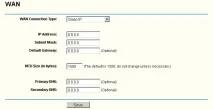
След това трябва да изберете елемента Статичен IP в раздела WAN. При сключване на договора потребителят получава настройките. Те трябва да се използват за попълване на полето, което се появява на екрана. Това се отнася и за всяка настройка на wifi рутера.
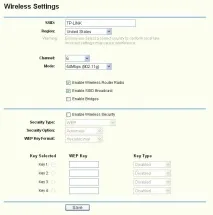
След описаните по-горе стъпки отидете на раздела Безжична връзка. След това изберете елемента Wireless Settings. Включете защитата на безжичната връзка, като поставите отметка в квадратчето по-долу - Активирайте безжичните настройки.
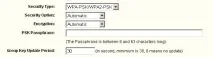
Паролата за удостоверяване ще се използва при свързване. Трябва да се въведе, след като изберете WPA2 \ WPA криптиране.
Бутон Запазване на настройките ще запази направените настройки. Както можете да видите, този бутон присъства във всяка настройка за wifi.
2 Настройване на wifi мрежа на два компютъра
След като конфигурирахме wi-fi рутера на tp link, е време да започнем да настройваме wifi на Windows XP. По същия начин ще можете да направите настройката на wifi в Windows 7.
За работа ни трябват два компютъра, с вградени WI-FI адаптери, като например в лаптопите. Този режим на връзка се извиква Ad-Hoс.
Нека се опитаме да разглобим опцията за настройка на WI-FI мрежа за споделяне на интернет от два компютъра, в случая, когато интернет е свързан само с един от тях.
Настройката на WI-FI мрежа е еднаква за два компютъра. Ще разгледаме отделно настройката на един от компютрите само когато тя се различава от настройката на WI-FI на втория.