Инструкции за редактиране на изображения за ретуш във Photoshop
Често неща като досадни предмети, строителни кранове или прах върху обектива замъгляват погледа ни за иначе ласкавия мотив. Това е особено досадно, ако след това забележите досадни компоненти на изображението и сте пътували отдалеч, за да добавите обекта към собствената си колекция от снимки.
Без значение дали става въпрос за обекти, които покриват части от обекта, мръсотията по обектива или несъвършенствата на кожата на модела - всички те могат да бъдат премахнати от изображението с няколко прости стъпки във Photoshop. Говорим за ретуш, т.е. докосване на снимка.
В тази статия ще научите кои различни методи за ретуширане съществуват, как се различават и как можете да ги приложите сами с нашите инструкции стъпка по стъпка.
Тези инструменти могат да се използват за ретуширане на снимки
Adobe Photoshop е изпълнен до ръба с инструменти. Трудно е да се следят нещата, особено в по-новите версии.
Преди да ретуширате, винаги трябва да се уверите, че оригиналният файл с изображение не е заменен. За да направите това, или създавате копие на съответния файл с изображение, или, което обикновено се препоръчва от гледна точка на по-добра редактируемост, работите със слоеве, специално създадени за ретуширане и след това обединявате слоевете отново.
Копирайте печат
Копирният печат е популярен инструмент за ретуширане на изображения. В началото в изображението се дефинира източник на копие, който след това се поставя върху избрана точка. За да посочите източник на копие, задръжте ALT и потвърдете избора си с левия бутон на мишката. Когато правите своя избор, трябва да се уверите, че източникът и дестинацията на копието съвпадат възможно най-добре. Твърде голямото отклонение в яркостта или структурата може да направи ретуширането непривлекателно.
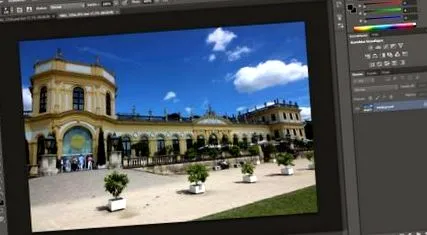
В нашия пример, саксията с цветя пред стълбището привлича вниманието ни.
За да ретушираме саксията с помощта на инструмента за печат, трябва да използваме два вида източници на копиране. От една страна, ние избираме пясъка като източник, за да покрием по-късно бялата саксия и стъблото на цветето. За листата използваме каменистия израстък като източник за копиране. За възможно най-правдоподобен резултат ретуширането трябва да се извършва внимателно. Променяйте размера на печата на копирната машина в зависимост от сценария на приложението, но не избирайте радиус, който е твърде голям за печата на копирната машина.
Често се изисква особено внимание при ретуш в гранични зони. В нашето примерно изображение каменният вход е до голяма степен неравномерно покрит с пясък.
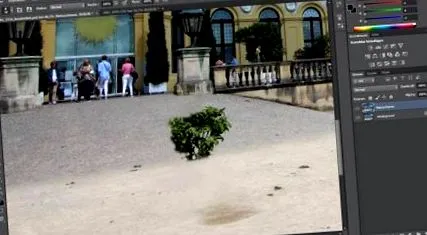
За ретуширане използваме печата за копиране над ALT + левия бутон на мишката отново и отново от околните компоненти на изображението и покриваме листовете стъпка по стъпка. И накрая, ще се посветим на прехода от каменни и пясъчни недра и по този начин на проблемната зона.
Липсата на ясни линии предотвратява ретуширането според определена система. В същото време обаче това ни дава и малко свобода, в която можем сами да определим прехода. Както често при обработката на изображения, търпението и целенасочения подход водят до желания резултат.
В примерното изображение първоначалното ниво е дублирано (CTRL + J), за да се улесни редактирането и след това ретуширането се извършва на новото ниво. И накрая, двете нива трябва да бъдат маркирани и намалени до едно ниво.
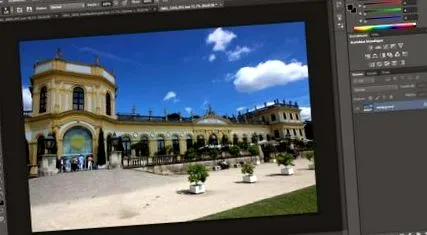
Резултатът от ретуширането - лявата саксия е изчезнала от картината.
Ремонт на площ
За разлика от печата за копиране или свързаната четка за ремонт, не трябва да се прави ръчен избор с инструмента за ремонт на площ. С този инструмент околните пиксели се изместват спрямо съответното местоположение, на което се използва инструментът, и местоположението се променя съответно. Това прави ретуширането още по-лесно и бързо. Инструментът за ремонт на площ обаче често достига своите граници с взискателни и разнородни композиции на изображения, поради което не прави използването на копирната машина или четката за ремонт напълно излишно.
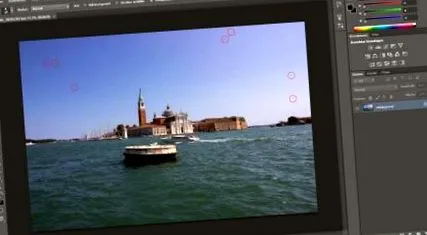
Прахът върху обектива на обектива може да причини досадни точки в изображението (някои маркирани в червено).
Ремонтът на площ, от друга страна, осигурява бързо средство за отстраняване на незначителни дефекти на изображението на постоянен фон. На примерното изображение в небето могат да се видят няколко малки тъмни точки. Небето се поддържа в красиво униформено синьо и изобщо няма облаци. За ретуширане, всичко, което трябва да направите, е да „преместите“ съответните зони с инструмента за ремонт на зони, като задържите левия бутон на мишката.
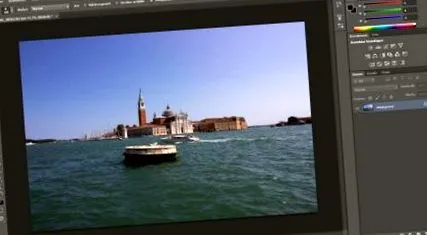
Резултатът от ретуширането - всички обезпокоителни точки са изчезнали от картината.
Пълнеж, чувствителен към съдържанието
Друга интересна възможност за разтваряне на неприятни компоненти на изображението е пълнежът, чувствителен към съдържанието, който се предлага от Photoshop версия CS5. За по-нататъшния процес първо трябва да се определи областта на изображението, която трябва да се запълни. За да направите това, изберете инструмент за избор по ваш избор, като например инструмента Ласо, и закръглете частта от изображението, която ще бъде ретуширана. Когато правите своя избор, вземете предвид и сенките, хвърлени от съответния обект, в противен случай извършеното ретуширане бързо ще стане видимо.
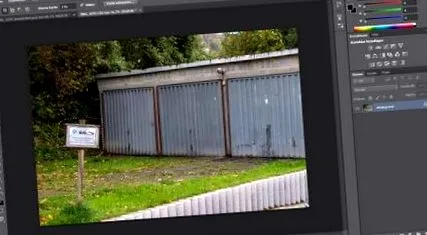
Първо, щитът се избира с помощта на ласо инструмента.
В примерното изображение изборът пада върху предупредителния знак на преден план, който отвлича вниманието от останалото съдържание на изображението. След това попълнете избраната област чрез Edit - Fill Area.
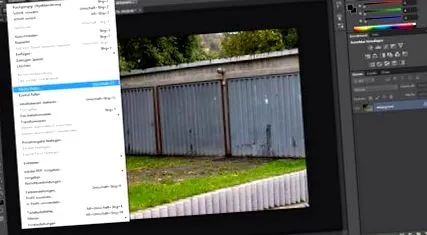
Редактиране - попълване на област
След това се появява диалоговият прозорец „Запълване на площ“, в който задавате записа „Въз основа на съдържанието“, режима „Нормален“ и непрозрачност от 100 процента. След това потвърдете влизането си с «ОК».
Този процес може да отнеме известно време, в зависимост от размера на площта, която трябва да се запълни, и колко мощен е вашият компютър. Ако резултатът не ви убеди, можете или да повторите процеса няколко пъти с променяща се селекция, или да коригирате разрушителните области с помощта на инструментите, споменати по-горе.
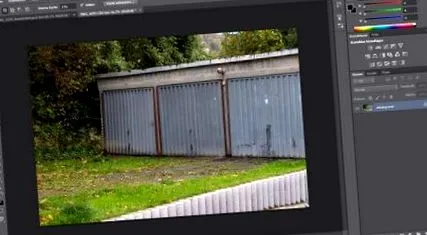
Резултатът от ретуширането - знакът напълно е изчезнал от картината.
Преместване със съзнание за съдържание
В случай, че ви притеснява компонент на изображението, но не искате да го премахнете напълно от изображението, опцията за преместване въз основа на съдържанието е налице от Photoshop CS6. С този инструмент можете да поставите композицията на картината в правилната светлина според вашите собствени идеи. Тук също първо изберете конкретна секция от изображението.
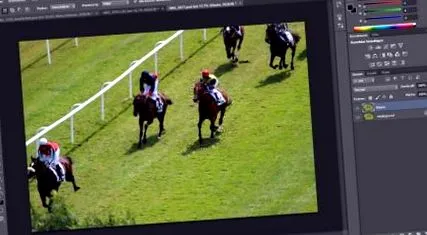
Избраният раздел трябва да постигне по-добра състезателна позиция в нашето примерно изображение.
След това кликнете върху символа между пипетата и четката в лентата с инструменти и изберете двете кръстосани стрелки. Изборът вече може да бъде преместен в изображението, като задържите левия бутон на мишката.
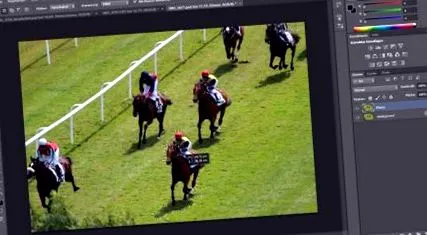
Ако левият бутон на мишката се задържи, разделът се премества на нова позиция.
Веднага щом намерите подходящо място за вашия избор, отпуснете левия бутон на мишката и действието ще се задейства. След това вашият избор ще бъде преместен и предишната позиция ще бъде ретуширана. Когато премествате, винаги трябва да следите ъгъла на гледане и връзката с другите компоненти на изображението. Неблагоприятните позиции предават нереалистични пропорции и по този начин разрушават илюзията за ретуш.
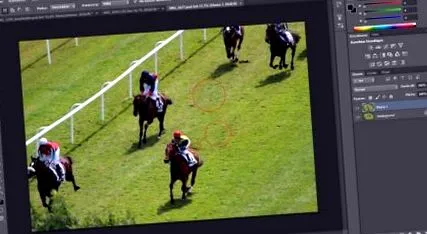
При по-внимателен оглед ще забележите няколко точки, които изискват последваща ръчна обработка.
Резултатите от хода, базиран на съдържание, също не винаги са перфектни. Ако е необходимо, може да се наложи да докоснете отново с инструмента за щамповане или четката за ремонт. В примерното изображение някои неправилни петна са маркирани с червени кръгове. Частта от тревата в горния червен кръг беше показана на фокус, въпреки че заобикалящата зона не е показана на фокус. Със средния червен кръг той се държи по точно обратния начин и тревата беше показана размазана, въпреки че трябва да е остра. Най-малкият червен кръг маркира част от сянката на друг раздел, който е бил неправилно включен при движение.
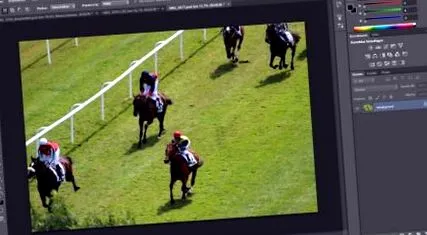
Резултатът от ретуширането - ездачът е преместен на нова позиция.
Заключение за ретуш във Photoshop
Adobe Photoshop включва голям брой инструменти, които могат да се използват за успешно ретуширане. От една страна, има ръчни инструменти като печата за копиране или четката за ремонт, за които вие сте отговорни за избора на подходящ източник на ретуширане на изображението. Ако ретуширането трябва да върви по-бързо и съответният фон на изображението е прост, полуавтоматичните инструменти като инструмента за поправка на площ водят до успех. От версиите на Adobe Photoshop CS5 и CS6 можете също да използвате чувствителното към съдържание запълване или инструмента за преместване на базата на съдържание. Последните реализират обещаващо ретуширане за секунди. В крайна сметка ретуширането често трябва да бъде коригирано отново за оптимални резултати, въпреки удобството и скоростта на по-новите автоматични инструменти.