Инсталиране на неподписан драйвер в Windows 8, Windows за системни администратори
Изискването на Windows 8 за цифров подпис на драйвера (Device Driver Signing) е изискване за сигурност на Windows, което позволява инсталирането само на драйвери, цифрово подписани от производителя. Microsft се нуждае от система за сертифициране и подписване на драйвери, за да осигури максимална защита на системата от инсталиране на неправилен или опасен софтуер, който може да дестабилизира системата.
Когато се опитате да инсталирате драйвер, който не е цифрово подписан в Windows 8, се появява предупредителен прозорец:
„Windows срещна проблем при инсталирането на драйвера за вашето устройство. Windows намери софтуер за драйвери за вашето устройство, но насърчи грешка при опит да го инсталира. Хешът за файла не присъства в посочения файл на каталога. Файлът вероятно е повреден или е жертва на фалшификация. "
(Хешът на този файл не присъства в посочения файл на директорията. Файлът може да е повреден или подправен)
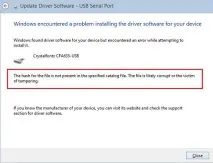
В тази статия предлагаме да ви запознаем с процедурата за инсталиране на неподписан драйвер на устройство в Windows 8, като деактивираме системата от проверка на цифровия подпис на драйвера. Важно е да се отбележи фактът, че Инсталирате неподписани версии на драйвери на свой собствен риск и ясно разбирате, че с действията си рискувате стабилността и сигурността на вашата операционна система .
Спомнете си, че изискването за подписване на драйвери, работещи в режим на ядро, се появи за първи път в 64-битова Windows Vista. Ако обаче в Windows 7 (вече описахме как в Windows 7 можете да деактивирате проверката на цифровия подпис на драйвера) и Vista, системата все още предлага възможността да инсталира неподписан драйвер (което не винаги е било възможно), тогава в Windows 8 инсталирането на драйвер без цифров подпис е просто излизане с подходящо предупреждение.
Деактивирайте проверката на цифровия подпис на драйвера в опциите за зареждане на Windows 8
Можете да деактивирате проверката на подписите от менюто с опции за зареждане на Windows 8. За да влезете в него, трябва да натиснете клавишната комбинация в системата Печеля+Аз, Избери предмет Промяна настолен компютър Настройки, след това в раздела Общ изберете опция Рестартирам Сега (ще се рестартира сега). В резултат на това компютърът ще се рестартира и автоматично ще влезе в разширения режим на опциите за зареждане.
Същият ефект (за да влезете в режим на конфигуриране на параметрите за зареждане на системата) може да се направи чрез рестартиране на компютъра от командния ред (стартиране с права на администратор):
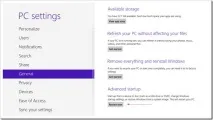
След това трябва да изберете елемента Отстраняване на неизправности.