Инсталирайте тези безплатни програми, ако имате нов Windows - PC World
Спомняте ли си колко пъргав беше вашият лаптоп, когато го купихте наскоро? И сега барабаните с пръсти по масата за минути, докато накрая напълно се заредите след включване? Всеки лаптоп ще достигне точка от живота си, когато трябва да бъде преинсталиран, с чисто зареждане.
Ако сте преинсталирали лаптопа си или сте го преинсталирали вместо вас, кажете на лаптоп в Будапеща и не знаете какви програми да инсталирате на вашата нова операционна система, или просто искате да оборудвате чисто новата си машина с всичко, от което може да се нуждаете, тази статия е за вас. Основно събирахме програми за Windows, но също така се опитахме да зарадваме потребителите на OSX с някои съвети. Всички изброени програми са напълно безплатни.
Експортирайте списък с предварително инсталирани програми
Разбира се, има няколко неща, които трябва да имате предвид, когато инсталирате наемодател. В този случай всички ваши предишни настройки и програми ще бъдат изтрити и всички файлове, съхранени на вашия работен плот или документи, ще изчезнат. Направете резервно копие на тези, преди да преинсталирате.
След това направете списък на всички програми, които в момента използвате на вашия лаптоп. Видео плейърът, антивирусната програма, браузърът и музикалният плейър. Дори най-незначителните на пръв поглед програми. Повярвайте ми, по-късно ще си спестите много ядове. Най-лесният начин да направите това е да отворите контролния панел или корпуса, в зависимост от това дали използвате Windows 7 или 10, и да потърсите списък с инсталирани програми. Може да искате да направите екранна снимка и да си я изпратите по имейл или да я запазите на флаш устройство.
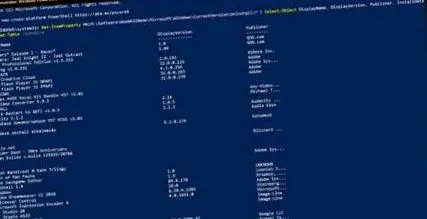
Има и друг начин да получите списък с инсталирани програми, като в този случай можете да използвате командния ред или PowerShell, за да експортирате пълен списък.
интернет браузър
След като успеете да намерите браузъра, който ви харесва най-много, е време да го инсталирате. Ако не сте сигурни кой да изберете, не е нужно и да се отчайвате, стартиращият скоро Chromium-базиран браузър Edge се предлага с вграден Windows 10. Новият браузър на Microsoft е светкавично бърз, лесен за използване и удвоява като PDF четец. Перфектна алтернатива на Google Chrome, с която можете да се похвалите с някой от приблизително 190 000 добавки за браузър, налични в уеб магазина на Chrome.
За OSX не виждам много смисъл да превключвам от Safari, но ако все пак искате да опитате нещо ново, разгледайте един от браузърите Chrome или Opera.
Защита от вируси
Ако приемем, че инсталирате Windows 10 на вашия лаптоп, може да възникне въпросът дали изобщо имате нужда от активна защита от вируси. Не съм ли достатъчно уверен във вградения антивирус на Windows, Defender? Ако искате да знаете пълната защита за себе си, за съжаление не. В нашия антивирусен тест, който можете да прочетете и в това списание, ние представихме BitDefender Total Security, както се препоръчва от личните предпочитания, но този път това са безплатни програми, а не 30-дневни проби, препоръчваме BitDefender Free Edition.
В допълнение към антивирус, приложение, наречено MalwareBytes, което е специализирано в предотвратяването на злонамерен софтуер и руткит атаки, може да свърши добра работа. Както при традиционния антивирусен софтуер, и тук можете да настроите планирано изпълнение. Двете програми се допълват взаимно, за да осигурят ефективна защита.
Преглед на изображения и редактори на изображения
Независимо дали става въпрос за работа, хоби или забавление, може рано или късно да се наложи да бъдете по-сериозни от снимки. За преглед на изображения препоръчваме IrfanView, който е бърз, лесен за използване и може да обработва големи RAW изображения от DSLR или MILC камери. И ако се разплаквате към стария преглед на изображения на Windows 7 в Windows 10, за щастие има начин да го измислите - въпреки че е бил скрит доста внимателно.