Инсталирайте NinjaTrader
Добър ден на всички.
Търгувам с помощта на програмата NinjaTrader, която ми позволява да получавам данни за фючърсни договори от фондовия пазар. Тези котировки са по-точни, отколкото в MT4, така че можете по-точно да определите нивата. Освен това има интересен индикатор за него, разработен от същия човек, който е разработил клъстерната делта.
Поради многобройните заявки, свързани с инсталирането на NinjaTrader, реших да напиша отделен блог за инсталиране и конфигуриране на NinjaTrader.
Отиваме на сайта www.amptrading.ru.com/
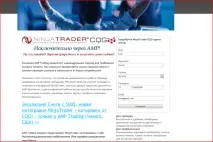
Попълваме необходимите полета отдясно на латиница, в противен случай входът няма да бъде изпратен
Стигаме до следващата страница, ние също кликваме върху връзката
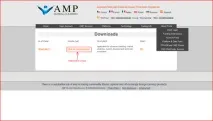
След това изтеглете програмата NinjaTrader на вашия компютър, след като щракнете върху последната връзка.
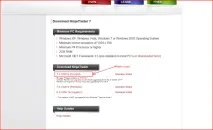
Това не е дълъг път за изтегляне на програмата.
След това стартираме инсталационния файл, съгласни сме с всички неща, можете да промените папката за местоположение на програмата за ваше удобство, не можете да я промените. Тук няма нищо сложно.
След това, след като програмата стартира, ще трябва да въведете лицензионния ключ. След това програмата ще се отвори.
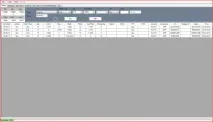
След това трябва да създадете връзка с брокера.
Отидете в менюто Инструменти/Свързване на акаунт. Ще се отвори следният прозорец
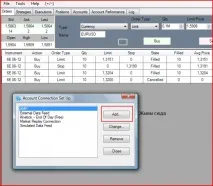
Щракнете върху бутона Добави ...
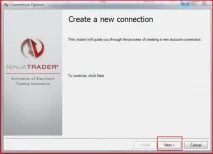
Такъв прозорец се отваря. тук щракнете върху Напред
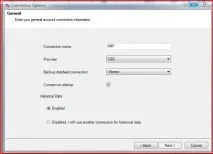
След това въвеждаме произволно име за връзката, избираме останалото, както е на снимката
След това въведете вашето потребителско име и парола, които вече трябва да са изпратени по пощата.
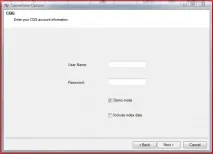
Проверяваме данните си. Ако всичко е наред, щракнете върху Finish
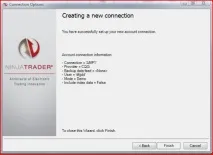
След като създадете вашата връзка, трябва да я изберете в менюто File/Connect. Когато програмата се свърже с брокера, тогава такова нещо ще се появи в ъгъла и ще се даде звуков сигнал
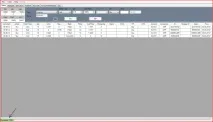
Понякога се случва, че връзката не възниква. в този случай проверете данните си във връзката. ако всичко е въведено правилно, може да се наложи да изчакате известно време и да опитате отново. Връзката трябва да се случи в крайна сметка.
След установяване на връзката. Трябва да отидете в менюто Tools/Instrument Manager
изберете инструмента, който ни интересува, по-специално 6E е фючърсен договор за двойката EUR/USD. Трябва да бъде добавен към списъка по подразбиране отляво. За да направите това, натиснете стрелката вляво. Всички инструменти могат да се използват в бъдеще.
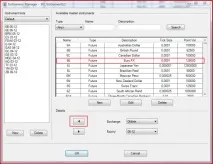
Затваряме този прозорец.
Сега ни трябва самият инструмент, или по-скоро неговата диаграма.
Отидете в менюто File/New/Chart. Изберете нашия инструмент 6E. Кликваме два пъти върху него. Правим всичко както е на снимката и натискаме OK.
Ще се отвори прозорец, празен и Зареждане на данни ще бъде записано в горния ляв ъгъл. Трябва да изчакате, докато данните се зареждат.
Освен това ще ви кажа, ако натиснете клавишите Ctrl + нагоре или Ctrl + надолу, диаграмата ще се свие или разшири. мащабната скала се променя както в MT4. Но ако натиснете клавиша CTRL +, вземете скалата от числа и я преместете нагоре/надолу, тогава графиката ще се движи нагоре/надолу.
Понякога се случва, че когато данните се зареждат, графиката не се вижда. Трябва да разберете, че графиката е високо-висока в горната част (като злато) или ниско-ниска в долната част. След това графиката трябва да бъде намалена, така че реалната стойност на инструмента да се появи на скалата на цените. Веднъж не можах да разбера по никакъв начин защо нищо не се показва, докато не разбрах, че цената на инструмента е някъде далеч. Трябваше да използвам дръжките за мащабиране и изваждане на графиката. Това може би е неудобството на Нинзи. Въпреки че все още има неудобства, няма да говоря за тях.
За да инсталирате допълнителен индикатор отвън, трябва да отидете в менюто File/Utilites/Import NinjaScript. изберете изтегления архив и той ще се инсталира в Ninja.
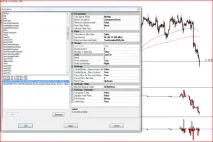
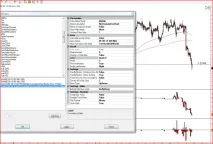
След това отиваме на нашата диаграма, щракваме с десния бутон върху празно място и избираме елемента Instrument в контекстното меню. Ще се появи следният прозорец със списък с индикатори. Имаме нужда от GomCD. Намерете го в списъка и щракнете двукратно върху него с мишката. в долната част на прозореца ще се появи индикатор.
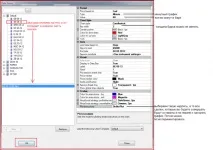
Ето настройките за един и същ индикатор, инсталиран два пъти на диаграмата. Може да се използва за проследяване както на отклонения, така и на обеми.
Ако в даден момент вашите котировки спрат да се изпълняват, най-вероятно договорът е приключил, старият инструмент трябва да бъде изтрит и новият трябва да бъде зареден.
Демото също може да изтече. след това просто се регистрирайте отново там. С едни и същи данни. Ще ви бъдат изпратени ново потребителско име и парола. Те ще трябва да бъдат променени в свойствата на връзката и отново да работят и учат.
Също така имайте предвид, че котировките между фонда и форекс се различават с 5 пп (котировките за Форекс са с 5 пп по-малко).
тези. ако в Ninza двойката струва 1,3130, то във Forex ще струва 1,3125.