Ghost Rider в портала за Photoshop, Graphics и Design
Ghost Rider във Photoshop
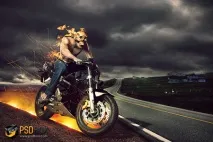
Урокът е вдъхновен от филма Ghost Rider. Опитах се да направя нещо подобно. Въпреки факта, че моят състезател е различен от състезателя от филма, урокът, надявам се, ще ви бъде полезен.
Най-достъпната шумоизолация в Москва bikrost се използва като материал за изолация на вашия покрив.
В този урок ще научите как да работите със запасни изображения на Flame, да създавате тъмен фон и да създавате специфични светлинни ефекти.
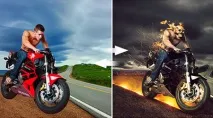
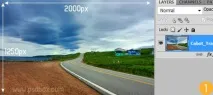
СТЪПКА 1. За този урок, за да създам нов документ, използвах размерите 2000 × 1250 px. Въпреки факта, че размерите на оригиналния PSD файл са 3200 × 2000, мисля, че дадените размери са по-добри за попълване на урока и при желание крайното изображение с тези размери може да се използва като добър HD постер.
Затова създайте нов документ със споменатите размери и използвайте изображението на асфалтовия път като фонов слой. Увеличете изображението на пътя, за да съответства на размерите на нашия документ.
СТЪПКА 2. Веднага ще добавим всички стокови изображения, така че вече имаме готова структура от слоеве, а след това ще направим всички корекции и ще добавим ефекти.
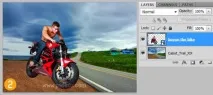
Затова отворете изображението на момчето на мотоциклета, отделете го от фона и го поставете на нов слой в нашия документ, както е показано на екранната снимка по-долу. Намалих изображението до около 27% от оригиналното изображение.
СТЪПКА 3. Отворете изображението на черепите и копирайте един череп, както е показано на екранната снимка по-долу, един от които е разположен в горната част на главата на моториста. Намалих размера на черепа с около 18%, след което обърнах черепа малко надясно. Използвайте брадичката и черепа на момчето за подравняване.
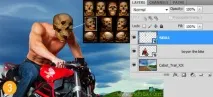
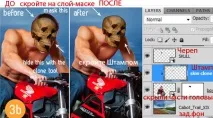
Добавете Layer Mask към човека на слоя на мотоциклета, за да скриете частите от главата му, които се виждат отзад на черепа. Също така използвах отрязваща маска върху слоя на мотоциклетиста и след това използвам инструмента за клониране, за да скрия брадичката и бузата на човека.
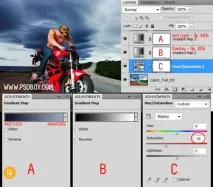
СТЪПКА 4. Сега структурата на нашата работа е готова. Нека направим фона малко по-тъмен. Както винаги, използвах три коригиращи слоя. Първо намалих наситеността на фона, а след това приложих два слоя за настройка на Gradient Map, за да подобря контраста и да създам зловеща атмосфера. И трите тези коригиращи слоя поставих върху фоновия слой под слоя на мотоциклетиста и черепа. Ще коригирам тези слоеве отделно.
Бележка на преводача: За коригиращия слой B Gradient Map - режим на смесване Overlay, непрозрачност на слоя 35%. За настройка на слой C, карта на градиента - режим на смесване Мека светлина, непрозрачност 80% Вижте екранна снимка по-долу.
СТЪПКА 5. Нашият мотоциклетист е от подземния свят, следователно се нуждаем от съответно небе. Затова отворете изображението на небето и преместете изображението на небето върху нашия документ (при необходимост мащабирайте) След това добавете слоева маска към небесния слой и използвайте мека четка, за да скриете дъното на изображението.
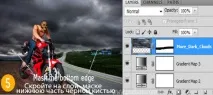
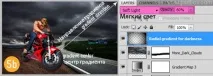
Създайте нов слой, на нов слой създайте радиален градиент с тип градиент от черен до прозрачен. Променете режима на смесване за този слой на Мека светлина (Мека светлина), за да направите фона гладък и тъмен.
Размерът на начертания градиент ще определи колко тъмно ще бъде изображението. Намалих непрозрачността на слоя до 60%, защото според мен изображението беше твърде тъмно, така че намалете непрозрачността на слоя, ако трябва. Вижте изображение 5b по-долу.
СТЪПКА 6. Създайте сянка за мотоциклета. Дублирах слоя на мотоциклета и намалих стойността на лекотата до 0, използвайки слой за регулиране на оттенък/наситеност и приложих инструмента Трансформиране и опцията Изкривяване, за да изкривя изображението на ненаситения мотоциклет, за да създам сянка от мотоциклет.
Намалих непрозрачността на създадената сянка до 60% и приложих Gaussian Blur към слоя 5px, за да омекотя сянката.
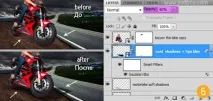
СТЪПКА 7. Промених цвета на мотоциклета, използвайки слой за регулиране на нюанса/наситеността, който използвах като маска за отрязване. Току-що намалих лекотата на червения канал до 0 в прозореца за настройки на нюанса/наситеността.