DreamLinux 3
Предварително инсталирани приложения и помощни програми
Те са организирани в 7 категории, като най-важната е пряк път в дока (долната лента):
EasyInstall - популярна инсталация на софтуер с едно щракване
Не го удължавам. Имате на работния плот икона, която отваря прозорец, от който избирате какво искате да инсталирате СЕГА, незабавно, с просто щракване. Опции: джаджи на Google, десктоп или виртуална земя, по-специални видео кодеци, Azureus за изтегляне на торенти, Skype, Kompozer за създаване на уеб страници, Вино за стартиране на програми за Windows под Linux, драйвер за видеокарта Nvidia, подкрепа за Възпроизвеждане на DVD и други.
Други
В допълнение към съвсем официалната версия DreamLinux 3.5 с Графичен носител XFCE има и един с Гном, но 1GB. Отидете на dreamlinuxforums.org, за да зададете въпроси, в случай че станете страстни и имате главоболие. Базирайки се на Debian Linux, Дистрибуцията на DreamLinux има практически достъп до около 15 000 софтуерни пакета (програми, драйвери, кодеци и др.). Лесно ремастеринг на разпространение: след като направите корекции, инсталации и сте много доволни от постигнатото, можете да създадете в три стъпки персонализиран CD с вашата версия на DreamLinux; MkDistro EasyRemaster се нарича опция и е в системното меню.
Някои подробности за потребителите на Windows
- ако отворените прозорци изчезнат внезапно, очевидно без да сте направили нищо, може да сте обърнали бутона за превъртане на мишката върху празно място на работния плот, което води до неговата промяна (има 3 активирани); превърта се на работния плот и прозорците се появяват по чудо
- за достъп до папките на твърдия диск въведете папката „Компютър“, изберете „Файлова система“ отляво, след това/mnt за съответните дялове на твърдия диск/носител за сменяеми памет (стикове, карти, DVD записващо устройство и др.); той няма да пише ° С: / или Д: / но най-вероятно hda2, hda3, sda1 за HDD или sdb1 за флашка
- щракнете с десния бутон върху празна част на работния плот, като се има предвид графичната среда XFCE на DreamLinux, менюто ще бъде точно това от приложенията, намерени от бутона Старт; стандартните опции като копиране/преименуване/изтриване обаче се появяват, когато щракнете с десния бутон върху избрания файл
Нова стабилна версия на DreamLinux, операционна система Linux, родена и израснала в Бразилия от шепа ентусиасти дигитално изкуство. Ето защо, това разпространение е толкова красиво, колкото Елена и копира в допълнение към външния вид много от принципите на Mac OS X. И тъй като CD ви струва 50 пари, защото DreamLinux 3.5 е безплатен, защото Софтуерът на Apple винаги ви е изкушавал, но сте попаднали на хардуерния проблем, струва си да прочетете нататък.
Следователно, с DreamLinux 3.5 можете да получите добра представа за Mac OS X, точно на вашия компютър, дори на такъв със само 128MB RAM и еквивалентен процесор Pentium 3 или по-добре, дори такъв, в който твърдият ви диск се е счупил. Как така? На първо място, защото работи директно от компактдиска без никаква инсталация, само че се движи по-силно и последващите настройки се губят след рестартирането. Макар че може да се инсталира на твърдия диск, ако имате памет от поне 1GB дистрибуцията също се вписва тук и промените или програмите, инсталирани от вас, се запазват автоматично (постоянни промени - в техническо отношение).
Инсталиране
След като изтеглите 700MB ISO образ "DreamLinux 3.5 Desktop Edition XFCE CD", запишете го на CD. Разбира се, изберете опцията "запис на ISO образ" (не "диск с данни") в софтуера за записване - препоръчвам CDBurnerXP за Windows. След това рестартирайте компютъра с диска в компютъра, като се уверите, че можете да стартирате от компактдиска. От менюто, което трябва да се появи, въведете първата опция. След минута, ако всичко е "розово", вие се събуждате с десктоп с всякаква красота, подобно Mac OS X. Вижте как е с менютата, ако имате звук, ако можете да се свържете с интернет - вдясно в горната лента имате икона за LAN или безжична връзка. Инсталация ли е? (Забележка: ако имате лаптоп, свързан към външен монитор чрез DVI-VGA адаптер, може да се наложи да го изключите, за да не се случват странни неща).
Добре, за инсталиране имате няколко икони, поставени на работния плот: DL Installer, Постоянна мечта, OEM инсталиране и Live Dream. Първата опция е специализирана в инсталирането на твърд диск. Второ инсталирайте DreamLinux на USB стик за да се запазят настройките, които правите по-късно или приложенията, които добавяте. Live Dream също инсталира дистрибуцията на паметта, но след изключване/рестартиране ще забележите, че операционната система е като нова.
Инсталирах DreamLinux на моя твърд диск в първата фаза. DL Installer ви поздравява с един прозорец за попълване (потребителско име, администраторски и свързани пароли, разделяне на твърдия диск и няколко други подробности). Не настоявам. Ценителите ще се справят добре, но не препоръчвам на начинаещите да си играят с него, защото може би ентусиаст може да изтрие данните си от твърдия диск чрез неправилно разделяне - други дистрибуции на Linux са по-приятелски в това отношение. Ето защо той взема, че поне 1 GB стърчи от нафталините и кликва върху иконата Persistent Dream, както направих аз. Инсталационният прозорец ви моли да изберете паметта и какъв капацитет разпределяте за дяла Dreamlinux (избрах 900 MB, от които около 700 MB заема системата, останалите 200 остават за допълнителни програми), съответно източника на инсталация: CD, ISO образ и т.н. Действителната инсталация отнема 5 минути на пръчката и на твърдия диск за около 10 минути.
Разпознат хардуер
Интегрирани адаптери Bluetooth и Intel Wi-Fi, функционален. LG 19-инчов външен монитор с VGA кабел, но свързан към лаптопа чрез DVI адаптер - неразпознати и пораждащи проблеми. 1280 × 800 пиксела монитор за лаптоп и 12 инча правилно разпознати. От бутоните за бърз достъп за някои функции (регулиране на яркостта, безжично включване/изключване и др.) Не са открити само бутоните за сила на звука. Аудио: звукът може да бъде силно изкривен; лекарството е да се намали силата на звука "PCM" под 60%, след което става сълза (щракнете върху високоговорителя в долната лента). Тестов компютър: ултрапортативен Fujitsu Siemens Amilo PRO V3205 с процесор Intel Core Duo 1.73GHz и графика Intel GMA 950 Series.
Скорост, автономност
Стартирането на DreamLinux 3.5 трае около 30 секунди. С инсталирането на твърд диск DreamLinux лети (това е и защото използва т. нар. суап, o допълнителен дял, който действа като RAM за по-тежки приложения). На USB флаш също се движи добре, само трябва да изчакате малко, когато отваряте приложение в пакета OpenOffice. Автономността на лаптопа - или „как този софтуер влияе на батерията“ - е подобна на тази на операционната система Windows XP, очевидно при същите условия на употреба (много и различни програми/аксесоари са стартирани/използвани едновременно).
Интерфейс
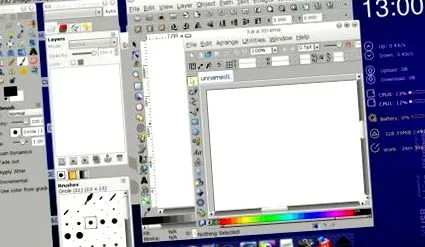
Много много опции за модификация на дизайна стандарт (вижте официалната галерия). 3D графични ефекти (Compiz) присъстват, но не са активирани; можете да ги активирате от контролния панел на DCP с надеждата, че са съвместими с вашата видеокарта. Различни теми, включително тези, които имитират Windows Vista, с помощта на приложението Emerald (вие също го стартирате/конфигурирате от контролния панел). С едно щракване с помощта на помощната програма Лесно инсталиране, инсталирайте Google Gadgets, за да озарите вашия работен плот.
Интернет и мултимедия
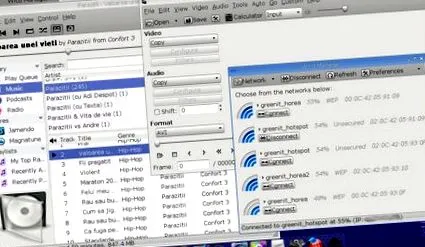
В предишните версии не работеше много добре безжична-или конфигурацията беше сложна. Сега няма от какво да се оплача, с две щраквания, едно на иконата "Мрежа" от горната лента и кликнете върху „Свързване“ вие сте влезли в другия свят. Свързан Youtube и сайтове с флаш съдържание, необходимият плъгин е предварително инсталиран. Има и много предварително инсталирани аудио-видео кодеци, така че гледайте почти всеки AVI - MPEG филм, слушайте MP3 и дори парчета вътре патентован Microsoft WMA формат без мъки. Ако обаче срещнете упорити формати, най-доброто решение е да инсталирате по-специални кодеци чрез лесно инсталиране.