Ction обект във VBA
ADO.Connection обект във VBA, свойство ConnectionString, генериране на низ за връзка, отваряне и затваряне на връзка с база данни, ADOError обект и събиране на грешки
Създаването на обект Connection е много просто. Например, за да се свържете с базата данни Northwind на SQL Server с име LONDON, можете да използвате код като
Dim cn As New ADODB.Connection
cn.ConnectionString = "Доставчик = SQLOLEDB.1; Интегрирана защита = SSPI;" _
По принцип това е достатъчно, за да се свържете с базата данни и да създадете обект за свързване, който след това можете да използвате. Повечето потребители обаче имат въпрос: какво пише в свойството ConnectionString и как стойността на това свойство може да бъде написана от вас самите?
Най-лесният вариант е да не пишете изобщо нищо. Стойността за това свойство може да се генерира автоматично. Изглежда много просто:
Създаваме всеки празен файл (например текст). За да направите това, трябва само да щракнете с десния бутон върху празно място в прозореца на Windows Explorer и да изберете от контекстното меню Ново (Ново) -> Текстов документ (Текстов документ) - вижте фиг. 9.2
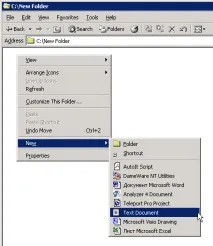
Фигура: 9.2 Създаване на празен текстов файл в Windows Explorer
Преименувайте този файл, така че да има разширение UDL (от User Data Link). След преименуването се уверете, че иконата за него се е променила (вж. Фиг.9.3).
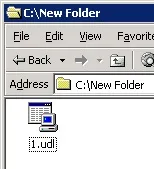
Фигура: 9.3 Вече имаме празен файл 1.udl
Ако остане същото като при текстов документ, това означава, че истинското разширение за този файл е .txt, а не .udl. В този случай в прозореца на Windows Explorer в менюто Инструменти Изберете (Услуга) ПапкаНастроики (Опции на папката), отидете в раздела Изглед (Преглед) и премахнете отметката от квадратчето Скриване на разширенията на файловеза известни типове файлове (Скриване на разширения за известни типове файлове). След като завършите тази операция, ще трябва да преименувате файла си, така че да има разширение * .udl.
След като UDL файлът е създаден, просто щракнете двукратно върху него. Ще се отвори прозорец с четири раздела.
В първия раздел Доставчик изберете типа база данни, който искате (например, Доставчик на Microsoft OLE DB за SQL Server). За да се свържете с Oracle Database изберете Microsoft OLE DB Доставчик за Oracle. За да се свържете с база данни на Access, изберете Microsoft JET 4.0 OLE DB доставчик. Ще говорим отделно за свързване към лист на Excel като към база данни.
След това трябва да отидете в раздела Свързване. Този раздел изглежда различно за всеки тип база данни. Например за SQL Server изглежда като този, показан на фиг. 9.4, а за достъп - както на фиг. 9.5.
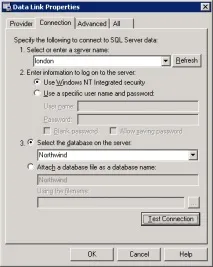
Фигура: 9.4 Прозорец за свойства на свързване за свързване към SQL Server
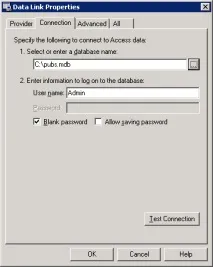
Фигура: 9.5 Прозорец за свойства на свързване за свързване към база данни на Access
Ако не знаете какви параметри трябва да въведете в този прозорец, ще трябва да попитате вашия DBA за тях. След като са въведени всички параметри, препоръчително е да кликнете върху бутона Тестова връзка, за да тествате свързаността с базата данни. След това трябва да кликнете върху бутона Добре, за да затворите прозореца на свойствата на връзката.
Последното действие, което трябва да направим, е да щракнем с десния бутон върху създадения файл, да изберем от контекстното меню Отворете С (Отваря се с) -> Избирам Програма (Изберете програма) и в списъка, който се появява, изберете Notepad и щракнете върху бутона Добре. Създаденият от вас файл ще се отвори в бележника. В менюто Формат в бележника премахнете отметката от квадратчето Word увийте (Line Wrapping) и копирайте последния ред от този файл в клипборда (вижте фиг. 9.6).