Банер HTML5
Проверка на видимостта

Вградете код с loader.js
Английска версия
Банер HTML5 - банер, който показва произволно HTML съдържание или изображение. HTML кодът може да бъде обикновена HTML страница със стилове и скриптове. Той се вписва в рамка и има ограничен достъп до съдържанието на сайта.
Параметри, конфигурируеми при добавяне към ADFOX:
- Ширина на банера, височина.
- Персонализирани стилове css за контейнера с банери.
HTML творческо развитие
1. Вижте изискванията на HTML кода
Максималният допустим размер на HTML файла е 65 000 байта.
Пример за свързване на js и css файлове:
В даден проект може да има само един .html файл.
Максималният брой файлове в проект е 50;
Позволени типове файлове в проекта: css, js, html, gif, png, jpg, jpeg, svg, json, flv, mp4, ogv, ogg, webm, avi, swf;
Руските букви не могат да се използват в имената на променливи и обекти.
Единственото изключение е текстът върху банера.
Форматът на готовия проект - цип архив.
Изисквания към изображението
Използвайте снимки с висока разделителна способност, това значително ще подобри качеството на банера на мобилно устройство, въпреки че ще намали скоростта на зареждане на банера.
Препоръчително е да намалите размера на файла с изображения, като използвате услуги като TinyPng. Тази услуга работи както с PNG, така и с JPEG.
Можете да използвате SVG изображения. Те са базирани на вектори, което означава, че ще изглеждат по-добре на всички устройства - мобилни и настолни. Те също имат малък размер на файла и могат да бъдат анимирани.
Приети формати на изображения: png, gif, jpg, svg.
Максимален размер на файла: 300Kb.
Adobe Animate CC Editor - банер с един бутон
един. Изтеглете шаблон на банер с една кликваща област (бутон).
2. Създайте HTML5 Canvas проект в Adobe Animate (или отворете съществуващ)
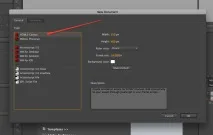
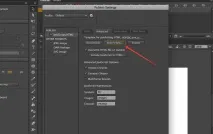
4. Публикувайте проекта, като изберете желаната директория
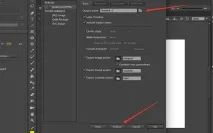
Adobe Animate CC Editor - Банер с няколко бутона
един. Изтеглете шаблон за банер с множество бутони
2. Създайте HTML5 Canvas проект в Adobe Animate (или отворете съществуващ)
3. Когато добавяте бутони или вложени филмови клипове, е важно да ги настроите име на екземпляр, за да можете след това да добавите щракване към желаните бутони. Препоръчваме да използвате бутоните имена1 - бутон9.
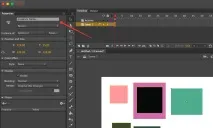
Вижте също:
• Инструкции за добавяне на бутон и присвояване на име на екземпляр
Бутон за основната сцена
един. Създайте обект на сцената, например, като използвате инструмента Rectangle Tool.
След това го изберете и изберете „Конвертиране в символ“.
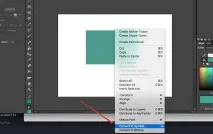
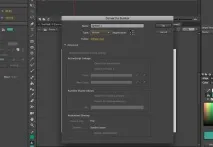
2. В диалоговия прозорец, който се появява, изберете Тип: Бутон, Името може да остане непроменено, щракнете върху Ok.
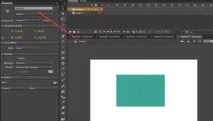
3. Задайте име на екземпляр на този бутон, за да работи кликването.
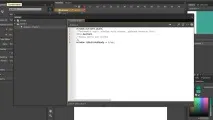
4. Добавете кода към Действия за този бутон:
Вложен бутон
един. Да предположим, че бутонът е вътре в друг символ, например във филм.
В този пример този Movie Clip е зададен на Име на инстанция "name"
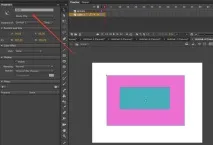
2. Щракнете двукратно върху името, ще има вложен бутон.
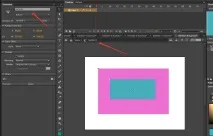
3. Когато посочвате пътя към такъв бутон в Действия, ще трябва да добавите Името на екземпляра на обекта след това, в което той е вложен:
• Инструкции за създаване на прозрачни бутони