Асемблер заедно с C в Visual Studio 2013
.колапс "> Съдържание
Предговор
Съдържание
Създаване на проект
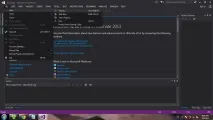
Включете Visual Studio, изберете Файл -> Нов -> Проект.:
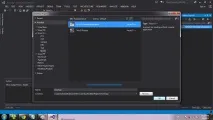
Избор на шаблон Приложение за конзола Win32, щракнете Добре:
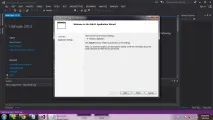
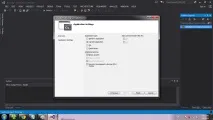
Поставете отметка в квадратчето отсреща Празен проект и щракнете завършек:
Ние създаваме източниците. За да направите това, щракнете с десния бутон върху Изходни файлове, избирам Добавяне -> Нов елемент.:
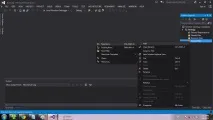
Ние избираме C ++ файл и щракнете Добавяне:
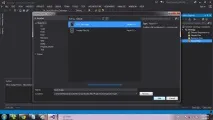
По същия начин създаваме файл * .asm (просто променете разширението в полето Име):
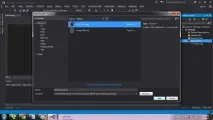
Важно: имената на файловете трябва да са различни (с изключение на разширението), в противен случай при създаването на * .obj файлове ще възникне проблем с презаписването на един обектен файл с друг.
Сега настройките. Правим десен бутон върху проекта, избираме Изграждане на зависимости -> Изграждане на персонализации.
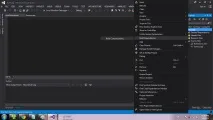
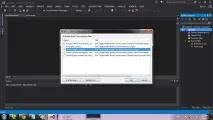
Поставете отметка отсреща масм и щракнете Добре:
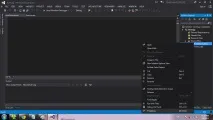
Правим десен бутон върху файла * .asm, избираме Имоти.:
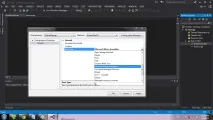
В полето Тип на артикула избирам Microsoft Macro Assembler и щракнете Добре:
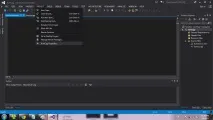
Ние избираме Проект -> Свойства.:
Ние избираме Свойства на конфигурацията -> Microsoft Macro Assembler -> Списък с файлове. В полето Сглобен файл с кодов списък въведете $ (Име на проекта) .lst:
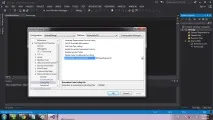
Ние избираме Свойства на конфигурацията -> Linker -> Advanced. В полето Изображението има безопасни манипулатори на изключения изберете стойност #. Натискаме Добре: