3D урок 3ds Max Задаване и настройка на модификатори
Един от най-простите методи за моделиране е прилагането на параметрични модификатори към обекти.
Модификатор наречена специална 3ds max операция, която може да бъде приложена към обект. Всеки модификатор има конкретно име и дава на обекта допълнителни свойства. Удобството при работа с модификатори е, че можете да приложите няколко модификатора към един обект, да промените последователността на ефекта им върху обекта, а също така да преконфигурирате и премахнете модификаторите.
За работа с модификатори има модификатор стек, което е в раздела Промяна команден панел (фиг. 1).
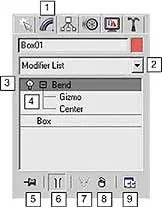
Фиг. 1. Модификатор стек
Елементи на стека с модификатори:
един. Раздел Промяна Команден панел.
2. Списък на всички модификатори. За да присвоите модификатор на избран обект, отворете падащия списък и изберете желания модификатор с едно щракване. За да направите търсенето по-бързо, можете да натиснете първата буква от името на модификатора на клавиатурата.
3. Списък на модификаторите, вече присвоени на обекта (стека). Стекът се чете отдолу нагоре. Чрез стека на фигурата можем да кажем, че примитивът Box е създаден и модификаторът Bend е приложен към него.
4. Под-обектно ниво Под-обекти. За да разширите нивото на под-обекта, трябва да щракнете веднъж върху знака плюс вляво от имената на модификаторите. Повечето модификатори имат няколко нива на под-обекти, например: Gizmo - цялостен контейнер, в който модификаторът работи. Изобразява се в екраните за преглед като телена рамка (обикновено оранжева), която първоначално обгражда обекта. Можете да премествате, завъртате и мащабирате гизмото, като по този начин променяте ефекта на модификатора върху обекта. Център - точката или оста, за която действа модификаторът. Можете да преместите оста, като по този начин промените ефекта на модификатора върху обекта.
пет. Бутон ПИН стек ви позволява да коригирате менюто на стека на екрана, така че да не изчезне, ако премахнете избора на обект или дори изберете друг обект.
6. Бутон Показване на крайния резултат - показва крайния резултат от всички модификации на обекта, дори ако модификаторът не е последният в стека.
7. Бутон Направете го независим - прави избрания модификатор или самия обект независимо копие, което е активно само ако обектът или модификаторът е Instance.
8. Бутон Премахване на модификатора - премахва избрания модификатор от стека.
девет. Бутон за извикване на разширеното меню за настройка на модификатори.
Няколко модификатора могат да бъдат приложени към един обект (фиг. 2). Нека ви напомня, че стекът се чете отдолу нагоре.
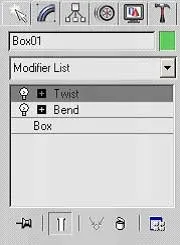
Фиг. 2. Към обекта се присвояват два модификатора
Освен това крайната форма на обекта зависи от последователността на прилагане на модификаторите. Сравнение: Фигура 3 показва фигура, която първо е приложена с модификатора Bend, а след това Twist. И фигура 4 показва фигура, която първо беше усукана, а след това огъната. Разликата е очевидна.