ЗНАЙ ИНТУИТ, Лекция, Работа с данни
Избор на данни
Най-простият инструмент за избор и филтриране на данни е филтър. Филтрираният списък показва само редове, които отговарят на критериите за колоната.
За разлика от сортирането, филтърът не променя реда на записите в списъка. Филтрирането временно скрива редове, които не искате да се показват.
Редовете, избрани по време на филтрирането, могат да бъдат редактирани, форматирани, графики въз основа на тях и отпечатани, без да се променя редът на редовете или да се преместват.
Можете също да използвате възможности за търсене на данни, формуляри и някои функции, за да изберете данни.
Използване на автофилтър
Инсталиране и премахване на автофилтър
За да инсталирате автофилтър, изберете която и да е клетка в таблицата и изпълнете командата Данни/Филтър/Автофилтър. След това командата Автофилтър в подменюто Данни/филтър ще бъде маркиран с отметка. Това означава, че филтърът е включен и работи.
Автоматичният филтър може да бъде настроен за всеки диапазон, разположен навсякъде на листа. Диапазонът не трябва да има напълно празни редове и колони, разрешени са отделни празни клетки.
След като инсталирате AutoFilter, в имената на колоните в таблицата (клетки А1: G1 в таблицата на фиг. 21.10).
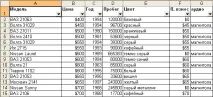
Моля, обърнете внимание, че филтрите могат да се задават само за един списък на лист.
За да премахнете филтри, изберете която и да е клетка в таблицата и изпълнете командата Данни/Филтър/Автофилтър.
Филтрите се задават автоматично, когато списъкът е оформен и автоматично се премахват, когато списъкът се преобразува в обикновен диапазон.
Работа с автофилтър
За да изберете данни с помощта на филтър, щракнете върху иконата на падащия списък на съответната колона и изберете стойност или параметър за избор.
Заглавията на редовете на работния лист, избрани от таблицата с помощта на филтър, се показват в синьо. Стрелките на иконите на падащия списък в имената на избраните колони се показват в синьо. Лентата на състоянието на прозореца на Microsoft Excel за известно време показва текст, указващ броя на намерените записи и общия брой записи в таблицата.
Броят на колоните за селекцията не е ограничен.
Ако данните вече са филтрирани от една от колоните, при използване на филтъра за друга колона ще се предлагат само онези стойности, които са видими в филтрирания списък.
За да премахнете филтрирането, щракнете върху иконата на падащия списък на съответната колона и изберете опцията (Всичко). За да премахнете филтрирането на всички колони наведнъж, можете да изпълните командата Данни/Филтър/Показване на всички. Премахването на филтри също показва всички редове.