WinWord-97 Добавяне на снимки към документ
Добавяне на снимки към вашия документ
В този урок ще научите как да вмъквате готови чертежи в документ и как да създавате свои собствени чертежи.
Добавяне на символ
Графично изображение - това е чертеж, който се съхранява на диск в графичен файл. Word може да използва графични файлове, създадени от различни приложения, включително PC Paintbrush (приложение за рисуване на Windows), Lotus 1-2-3, Micrografx Designer и AutoCAD. Освен това, когато инсталирате Word, той зарежда малка библиотека със снимки, които можете да вмъкнете във вашите документи. На фиг. 24.1 показва документ с една от тези снимки.
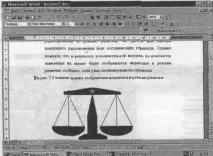
Фигура: 24. 1. Документ с чертеж
За да добавите снимка към документ на Word, следвайте тези стъпки.
1. Позиционирайте курсора там, където искате да поставите чертежа.
2. Изберете Вмъкване -> Картина -> От файл. Ще се появи диалоговият прозорец Добавяне на картина (фиг. 24.2).
3. Ако е необходимо, от падащия списък Папка изберете папката с желаната снимка.
5. В текстовото поле Име на файл въведете име на файла, който съдържа картината, или кликнете върху името на файла в списъка.
7. Изберете една от следните опции.
• Поставете отметка в квадратчето Link to file, ако искате картината в документа да се промени, когато графичният файл на диска бъде променен.
• Ако сте поставили отметка в квадратчето Връзка към файл, можете да поставите отметка в квадратчето Съхраняване в документ, за да съхраните копие на чертежа с документа. Въпреки че това увеличава размера на файла на документа, той позволява да се показва чертежът дори когато оригиналният файл вече не е наличен.
• Поставете отметка в квадратчето Над текст, за да поставите картината върху текст или зад текст и други обекти. В противен случай картината ще се появи до текста.
8. Щракнете върху бутона OK. Снимка, вмъкната във вашия документ.
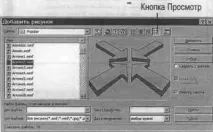
Фигура: 24. 2. Диалогов прозорец Добавяне на снимка
1. Поставете курсора на мястото на документа, където ще поставите картината.
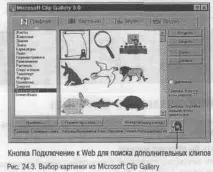
2. Изберете Вмъкване -> Картина -> Картини, за да отворите. Диалогов прозорец на галерията на Microsoft Clip (Фигура 24.3).
4. Превъртете списъка със снимки, докато намерите желаната, след което кликнете върху нея с мишката, за да я изберете.
5. Щракнете върху бутона Вмъкване, за да добавите картината към документа.
Не можете да навигирате толкова бързо в документ, съдържащ снимки, както в документ без графика. Когато работите с текст в документ в режим на оформление на страницата или в режим на контур, където не е необходимо да виждате снимки, можете да ускорите работата си, като в прозореца вместо снимки имате празни правоъгълници, наречени заместители. (Снимките се скриват автоматично в нормален режим и режим на електронен документ.) Ако сте избрали и квадратчето Link to file, когато вмъквате снимка, Word ще вмъкне кода на полето в документа. На екрана ще се покаже този код вместо картината.
Ето как да контролирате графичния изход.