Windows 7 (64 бита) RAM тест най-добрите начини
Може да звучи тъжно, но пръчките с памет с произволен достъп, наречена RAM или, в английската версия, RAM, могат да причинят огромен брой проблеми, започвайки с обичайното забавяне на зареждането на операционната система и завършвайки с пълния й срив (особено ако не са изпълнени най-примитивните условия, на които трябва да обърнете внимание). По принцип тестът на RAM (да вземем за пример 64 бита на Windows 7) все пак ще трябва да се извърши при инсталиране на нови модули или подмяна на стари. И в същото време си струва да се разгледат няколко основни фактора, които в бъдеще могат да повлияят на идентифицирането на причините за неизправности или появата на конфликти.
Защо ви е необходим тест за 64-битова RAM памет на Windows 7?
На първо място, трябва ясно да разберете, че не всеки RAM модул може да се побере в слота на дънната платка и да работи без проблеми. Самата „дънна платка“ може просто да не поддържа инсталирането на определени видове ленти или дори подобно оборудване от неизвестни производители (въпреки че може да отговаря на всички посочени критерии).
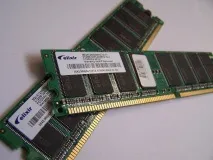
Въпросът е различен: повечето потребители се опитват да извършат тест на RAM само когато в компютъра се открият твърде очевидни проблеми. И когато проверяваме оборудването, повечето от нас напълно игнорират такива параметри като тактова честота на работа, синхронизация, работно напрежение, поддържана шина, честотна лента (която между другото трябва да е съвместима с процесорната) и т.н.
Предварителна проверка на оборудването
И когато възникнат проблеми, които най-често се изразяват в това, че в началото на операционната система започва появата на съобщения за грешка (най-често това е син екран с код за грешка, показващ, че неизправността е възникнала не софтуерно, а в физическото ниво), всеки се опитва да рестартира системата, разглеждайки грешката като временно краткосрочно явление. Това не е вярно.
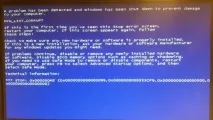
По този начин тестът за RAM (Windows 7 64 bit в нашия случай) първоначално трябва да бъде ограничен до проверка на физическото състояние на слотовете на дънната платка, работоспособността на RAM лентите и съответствието на характеристиките на оборудването помежду си.
За начало наистина опитайте просто да рестартирате компютърния терминал или лаптоп. Понякога (при твърде голямо натоварване на RAM) системата замръзва поради това. Това означава, че в момента се изпълняват твърде много приложения и системни процеси, които заемат максималното количество RAM и няма достатъчно допълнителна виртуална памет, за която е отговорен файлът pagefile.sys, който запазва свободно място в системата и логически дискове.
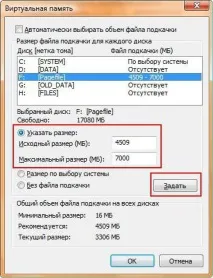
Малко разсейване, струва си да се каже, че дори при логически дялове се създава файл за суап за всеки от тях.
Най-простият метод за проверка за сини екрани на настолни компютри
Сега нека се обърнем към стационарните компютри, тъй като при тях проверката на производителността на всяка лента е напълно елементарна. Поне препоръчаният тест на 64-битова RAM памет на Windows 7 - или която и да е друга система - ще даде резултат незабавно. Долната линия е първо да премахнете всички RAM модули от съответните им слотове, докато компютърът е изключен, и след това да ги вмъквате един по един, последвано от рестартиране. Ако системата се стартира в работен режим, няма проблеми с паметта. В противен случай самата лента ще трябва да бъде заменена или поради повреда, или поради несъответствие с параметрите на основния чип.
Има ли вградена система?
64-битовият RAM тест на Windows 7, ако някой не знае, първоначално е включен в началото на самия компютър. С други думи, когато напрежението е приложено към дънната платка, влиза в действие основната система за определяне на „хардуерни“ устройства BIOS или по-модерната му версия на UEFI, която има графичен интерфейс. Това не е смисълът. Забелязали ли сте, че стационарният блок, когато е включен, изпраща сигнал от системния високоговорител? Кратък еднократен сигнал просто отговаря на факта, че всички компоненти на системата са в ред.