Възстановете снимките на WhatsApp (Android и iOS) - ето как работи
3 мин Коментари по време на четене 2
Ако сте загубили или случайно сте изтрили снимките си в WhatsApp, можете да опитате да ги възстановите. Тук също показваме четири метода, как работи това и къде WhatsApp запазва вашите снимки.
Ако изтриете вашите снимки от WhatsApp от галерията, те НЯМА да попаднат в кошчето, а ще бъдат изтрити и презаписани рано или късно, ако продължите да използвате устройството. Тогава вашите снимки ще бъдат безвъзвратно загубени.
Вече имате четири възможности:
1. Проверете WhatsApp за правилни настройки
Първо проверете дали случайно сте деактивирали показването на изображения на WhatsApp в галерията. Ако сте изтрили вашите снимки от WhatsApp от галерията, можете да отидете в отделните чатове на WhatsApp и да изтеглите медиите отново, като докоснете размазаните снимки със стрелката за изтегляне.
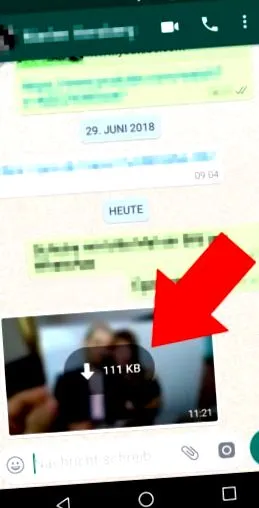
Можете удобно да покажете всички изображения на чат или група наведнъж, ако щракнете върху горното в чата Имена и след това медии пише.
2. Възстановяване на WhatsApp снимки чрез архивиране (Android и iOS)
Проверете архивирането
Ако сте настроили резервно копие на Google Drive в WhatsApp, можете да го възстановите:
- Отваря WhatsApp Настройки> Чатове> Архивиране на чат.
- Тук можете да видите на колко години е вашият архив:
Възстанови архива
- Деинсталира WhatsApp.
- Инсталира WhatsApp от Play Store или, за iOS устройства, от App Store на Apple.
- След това ще бъдете попитани дали искате да възстановите резервно копие. Потвърди това.
WhatsApp SIM евтина поръчка WhatsApp SIM с евтин единичен пакет
3. Възстановете изтритите WhatsApp снимки от хранилището (с помощта на Recuva)
Ако нямате резервно копие за възстановяване, можете сами да търсите в паметта на устройства с Android и да възстановите изображенията, ако е необходимо. Нашата фотосерия показва подробно как работи това:
Или четете кратко ръководство:
- Активира полетния режим на мобилния телефон.
- Свързва смартфона към компютъра чрез USB кабел.
- Инсталирайте безплатния софтуер Recuva на вашия компютър и потърсете в паметта на мобилния си телефон данни за възстановяване.
- Подробни инструкции за Recuva можете да намерите тук.
4. Разгледайте папките за съхранение на WhatsApp за снимки (Android)
В изключения все още можете да намерите снимките в папката Internal Storage/WhatsApp/Media на вашия смартфон:
- Можете да навигирате там с приложение за файлов мениджър като Solid Explorer.
- Там ще намерите подпапки като: WhatsApp Audio, WhatsApp Images и WhatsApp видео.
- В папката WhatsApp Images са запазените изображения, които сте получили.
- В папката вътре Изпратено можете да намерите снимките, които сте изпратили.
Ако сте успели по други начини, моля, уведомете ни в коментарите.