Вграждане или свързване към видеоклип в YouTube
В този курс:
Видеото се възпроизвежда само когато е свързано с интернет, както е на уебсайта, а не в самата презентация.
Изберете раздел Поставете, и след това в група Видео щракнете Видео от Интернет.
Отстраняване на неизправности
Трябва да имате Internet Explorer 11 на вашия компютър.
Ако вашата операционна система е Windows 10, значи вече имате версия на Internet Explorer 11. Ако имате по-ранна версия на Windows, можете да намерите инструкции на страницата за изтегляне на Internet Explorer.
Условия за ползване и Политика за поверителност
Видеото се възпроизвежда само когато е свързано с интернет, както е на уебсайта, а не в самата презентация.
Щракнете с десния бутон на кода за вграждане на iFrame и изберете копие.
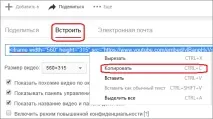
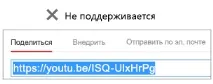
Ако избраният текст започва с http, този код НЕ трябва да се копира. Върнете се към стъпка 2 и щракнете Html код.
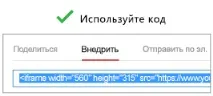
В раздела Поставете изберете Видео > Видео от Интернет.
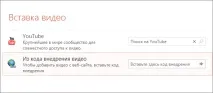
В раздела Поставете изберете Видео > Видео от Интернет.
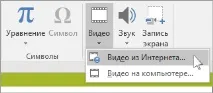
Видеото се възпроизвежда само когато интернет е свързан, както е на уебсайта, а не в самата презентация.
Вграждане на съдържание от Slideshare.net
В PowerPoint можете да вграждате съдържание в слайд от уебсайта на Slideshare.net https://www.slideshare.net/, където потребителите споделят презентации, инфографики и документи.
На Slideshare.net намерете съдържанието, което искате да вградите.
Щракнете върху бутона под рамката Дял (Дял).
Щракнете върху полето Вграждане (Изпълнение).
Това ще подчертае целия текст в това поле.
Щракнете с десния бутон върху избрания текст и изберете копие.