Урок за Photoshop за добавяне на отражение на водата към архитектурна илюстрация
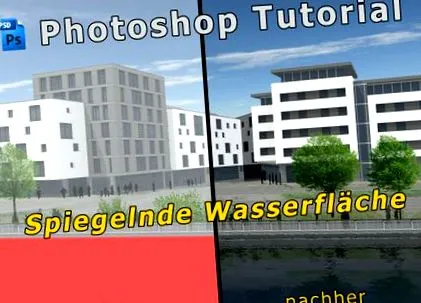
Създаването на привлекателно водно отражение в Photoshop е един от основните инструменти на търговията, не само в областта на архитектурната визуализация. Отражението на водата също може да бъде направено директно в 3D програмата, но често е по-бързо „бързо и мръсно“ отражението на водата в Photoshop. Как да дадете на архитектурния си образ в Photoshop убедително отражение върху всяка водна повърхност е съдържанието на този урок за Photoshop.
За този урок на Photoshop ще използваме примерното изобразяване по-долу. Той показва всяка изобразена архитектурна сцена, която трябва да бъде отразена във водна повърхност пред нея. Фонът също е изобразен с контрастен цвят червено, така че тази област - която по-късно ще представлява водната повърхност - може да бъде избрана по-лесно.
Предоставена архитектурна сцена без отражение на водата
Първо избираме цялата област на изображението с инструмента за избор на правоъгълник (M), който по-късно може да се отрази във водата. Слоят с първоначалното изображение трябва да бъде активиран. Сега копираме областта с CTRL + C и я поставяме с CTRL + V върху нов слой по-горе. Изберете червеното съдържание с инструмента за магическа пръчка (W) и след това го изтрийте с клавиша Delete. Ако все още има червена граница, тя се връща назад и леко увеличава толеранса в настройките по-горе.
Съдържанието на това ниво се превръща в огледалната водна повърхност, която следователно все още трябва да отразяваме вертикално (Edit/Transform/Mirror vertical). Сега, ако плъзнем съдържанието на слоя и подравним нещо, то изглежда по следния начин:
Избор на вертикално огледално изображение
Сега трябва да приближите много близо, за да поставите двата елемента един върху друг възможно най-близо в случай на наклонен огледален ръб. Активирайте инструмента за преместване (V) и грубо преместете частите на изображението заедно - най-добре е да използвате клавишите със стрелки, за да преместите последните пиксели.
Подравнете десния ъгъл на огледалното изображение
Сега се побира в десния ъгъл. За да получите лявата област точно една върху друга, използвайте CTRL + T, за да преминете в режим на трансформация. Сега можете да хванете лявата средна дръжка, първо натиснете CTRL и след това допълнително клавиша Shift (за да се движите точно точно вертикално или хоризонтално) и го плъзнете, докато съдържанието на изображението на огледалния слой е в непосредствена близост до оригиналното съдържание.
Подравнете левия ъгъл на огледалното изображение
Като цяло картината изглежда така:
Огледален слой, вмъкнат в оригиналното изображение
След това нека се погрижим за ефекта на типична водна повърхност, която да бъде приложена към огледалното долно ниво. Трябва да бъде представен един вид канал, т.е. все още спокойно водно тяло. Следователно водната повърхност трябва да се изпълнява спокойно, но въпреки това с малки вълни.
Накратко за методологията: Първо създаваме черно-бяла картина, която показва информацията за височината на огледалната водна повърхност в перспектива като така наречената карта на преместването. Можем да приложим това изображение към долната част на изображението с помощта на филтъра за изкривяване, който измества частите на изображението на другото изображение въз основа на сивите нива на картата на изместване.
За целта отваряме нов чертеж, който може да е малко по-малък (напр. Половината от размера). За да създадем първо произволна структура, започваме със зърнения ефект на структуриране. Уверете се, че избраният слой е запълнен с бяло и приложете филтъра с напр. следните настройки:
- Интензивност: 60
- Контраст: 60
- Тип зърно: богато на контраст
Ако използвате филтъра, на пръв поглед няма да видите нищо, тъй като ефектът е много слаб. С помощта на тоналната корекция на стойността (CTRL + L) можете значително да увеличите контраста, като плъзнете черния триъгълник от левия край на хистограмата надясно, докато стигне до началото на показаните планини.
Структуриращ ефект зърно
След това избираме цялото съдържание (CTRL + A) и трансформираме областта в перспектива, като издърпваме долната част на изображението на дръжките. Тя може да бъде много широка, така че ефектът да излезе добре. В моя случай просто мащабирах областта на изображението два пъти подред в перспектива. Вече можете да видите цветните разлики в зърнения ефект, които са без значение за нас, но не ни безпокоят повече. Но извадих насищането с CTRL + U.
Структуриращ ефект, изкривен в перспектива
Сега вече имаме уважаван фонов шум, който също се отразява грубо в сцената поради изкривяването. За по-добър воден ефект добавям втори слой и прилагам филтъра за влакна към него (филтър/филтър за изобразяване/влакна). Всъщност можете първо да опитате стандартните настройки. Обаче влакната са създадени вертикално - така че изберете отново всичко и използвайте дръжките, за да ги завъртите на 90 ° с помощта на дръжките и да ги мащабирате до ширината на изображението, така че да имаме хоризонтално подравняване. След това също мащабираме този ефект в перспектива - аналогично на горното.
Второ ниво с ефект на усукан влакнест филтър
След това искаме да смесим двата слоя и да намалим непрозрачността на горния "влакнест слой" до приблизително 25% - тогава ефектът всъщност изглежда доста полезен:
Завършена "карта на изместване" за отместващия филтър
Хубавото при него е, че можете да използвате току-що създадената карта на преместване отново и отново по-късно! Затова го запазете във вашата библиотека с текстури и следващия път, когато отражението на водата в Photoshop стане още по-бързо!
Не сте доволни от вашата карта за преместване? На връзката по-долу можете просто да изтеглите картата за преместване, която създадох като файл на Photoshop, и да я използвате за вашите архитектурни визуализации. Той също така съдържа двата слоя, така че все още можете да промените прозрачността на слоя и други настройки и да ги адаптирате за вашите цели:
И сега идва големият момент. Или използвате вашата собствена, или вземете моята карта за преместване като пример. Първо изберете нивото със съдържанието на огледално изображение и във втората стъпка използвайте инструмента за избор на правоъгълник (M), за да представите приблизително областта, която по-късно ще представлява водата. След това отидете на Filter/Distortion Filter/Move със следните настройки:
- Мащабирайте хоризонтално: 100
- Мащабирайте вертикално: 20
- Изберете „Мащабиране до размера на селекцията“
- Изберете „Повтаряне на пиксели на ръба“
Определено можете да играете със ценностите. Колкото по-линеен трябва да бъде ефектът на вълната, толкова по-висока е стойността за "Мащабиране хоризонтално" - макар че стойността ми е доста висока, мисля. Но играе ли нещо ...
Настройки при преместване на филтри
Потвърдете с OK и се отваря диалогов прозорец, в който можете да изберете файл. Изберете създадения файл на Photoshop на картата за преместване и резултатът трябва да изглежда по следния начин:
Огледален ефект чрез отместващия филтър на Photoshop
Това вече върви в правилната посока. Продължава с фината настройка. На първо място, интензивността на отражението трябва да намалее към предната част. За целта поставяме маска на слоя върху последния слой, създаден с огледалната част на изображението. Алфа маската е в основата си собствен слой със сива информация, който е прикрепен към нормален слой на Photoshop. Специалната характеристика е, че съдържанието на черно изображение на маската на слоя се показва прозрачно на основния слой, а съдържанието на бялото изображение е непрозрачно - т.е.не е прозрачно. Ако създадете черно-бял градиент върху маската на слоя, създавате преход от прозрачен към непрозрачен за основния слой - в нашия пример намаляваме прозрачността на слоя с огледалната част на изображението в предната област с мек преход.
И така, нека да започнем: Първо маркираме слоя с огледално съдържание на изображението и създаваме маска на слоя, използвайки долната лента на менюто на палитрата на слоя (вижте екранната снимка по-долу). След това маркираме новосъздадената маска на слоя (малка бяла кутия до изображението за предварителен преглед на слоя в палитрата на слоя), избираме инструмента за градиент (G) и изчертаваме градиент на черно-бял градиент отдолу вляво в горната дясна част (само до границата на банката). Уверете се, че цветът на преден план е тъмен, но не напълно черен и че бял цвят е избран като цвят на фона. Курсът също трябва да тече под прав ъгъл спрямо ръба на банката ви. Тогава изглежда по следния начин:
Прозрачност на огледалната повърхност чрез маска на слоя
За това може да са необходими няколко опита - но това не е лошо нещо. Трябва да опитате нещо и да видите ефекта. Между другото, можете също да рисувате директно върху маската на слоя с много мека четка, тогава имате по-добър контрол с по-сложни градиенти.
Фонът вече е червен - контрастният цвят от нашето изобразяване. Сега е време да запълните тази област със слоя на оригиналното изображение, активиран с кофата за пълнене с тъмносин нюанс.
Междинен резултат от водната повърхност
Изглежда доста използваемо ... единственото нещо, което не ми харесва толкова много, е, че преходът от водната повърхност към реалния ръб на брега все още не се откроява. Тук просто се задоволявам с бързо намаляване на яркостта на нивото с изиграната водна повърхност. За да направите това, просто натиснете CTRL + U и издърпайте контролера за яркост - в моя случай до стойността -35.
Изглежда полезно, нали?
Междинен резултат от водната повърхност
И както казах, винаги можете да използвате повторно картата за преместване във Photoshop. Но не забравяйте да изпробвате други варианти на картата, ако искате да създадете малко по-различно водно изображение.
Между другото: В примерното изобразяване работихме с групи хора, които бяха изрязани, за да илюстрират архитектурата. Предоставихме ви безплатно изтегляне, където можете да изтеглите безплатно някои от тях:
Хареса ли ви урокът? Очаквам с нетърпение кратък коментар!