Уебсайт „направи си сам“
Самата функция е описана в раздела и извикването й се извършва в тялото на документа. За да свържете контролите на формуляри със скрипт, използвайте параметъра NAME на маркера. Стойността му е равна на променливата, която се използва в скрипта за препратка към съответната контрола. Стойността на свойството value на обекта за отметка се предава на функцията като име на обекта.
Функцията се извиква след създаването на контрола в квадратчето в документа. Опитът за извикване на функцията Properties () преди създаването на квадратче за отметка в документа ще доведе до грешка в интерпретатора, тъй като обектът все още няма да съществува (вижте раздела "Обектни модели на скриптови езици" по-горе) .
Операторът with задава обекта по подразбиране за блока с инструкции, дефиниран в неговото тяло. Това означава, че всички свойства и методи, срещани в операторите на този блок, са свойства и методи на посочения обект. Използването на този оператор елиминира необходимостта да се посочва йерархията на собствеността на обекта и намалява изходния код на програмата.
Текстът на горния скрипт, използващ оператора with, ще бъде опростен, както следва:
Тук свойството value се отнася до обекта check 1, който е посочен в заглавката на оператора with.
Полезно е да използвате този оператор за Math обект. Тогава неговите свойства и методи се адресират, без изрично да се посочва префиксът Math. Например:
r = sin (2.0) // Изчисляване на синуса
1 = 2 * PI * r // Изчислете обиколката
Когато препращате формуляри и техните елементи, не е нужно да се позовавате на обект на документ от най-високо ниво. В горния пример можете да се обърнете към стойността на първото поле за въвеждане и така form1.studentName.value.
За да получите свойствата на обектите, можете да използвате скрипта от пример 9.3.
Обекти на прозорец и рамка
Създава се нов прозорец с помощта на метода open (), който има следния синтаксис:
window_variable_name = window.open ([име на файл], [име_на_прозорец], [опции])
window_link_name - името, посочено като цел в хипертекстова връзка към този прозорец от друг HTML документ, параметри - посочете стойностите на параметрите на прозореца (ширина, височина, наличие на ленти с инструменти, ленти за превъртане и т.н.).
И трите параметъра са посочени като текстови литерали или променливи и не са задължителни. Ако всички те липсват, се отваря нов прозорец на браузъра с параметри по подразбиране.
Например следното твърдение:
Изходът към новоотворен прозорец се извършва чрез метода write () на обекта на документ на този прозорец. Например в пример 9.3 можете да покажете свойствата на обект в нов прозорец, като използвате следния скрипт:
Резултатът от изпълнението на скрипта е показан на фиг. 9.7.
Прозорецът се затваря чрез метода close () без параметри. Прозорецът на документа, съдържащ скрипта, се затваря от един от следните оператори:
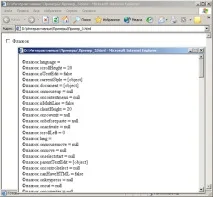
Фигура: 9.7. Отваря нов прозорец и показва свойствата на обекта в него
За да затворите прозорец, отворен чрез метода open (), трябва изрично да посочите името на променливата на този прозорец:
Методът alert () на обекта прозорец показва диалогов прозорец с текста, предаден като параметър на този метод. Например следният скрипт показва диалогов прозорец с информация на потребителя, ако дадена променлива е по-малка от нула:
Контейнерът за тагове може да съдържа, в допълнение към маркерите, дефиниращи рамки, и други тагове, като по този начин образува вложени рамкови набори. Примерна HTML страница с вложени рамкови набори е показана по-долу:
Стойността на параметъра NAME указва името, с което можете да се отнесете към съответния кадър в йерархията на обект на документ. Показването на страницата с рамки може да се види на фиг. 9.8.
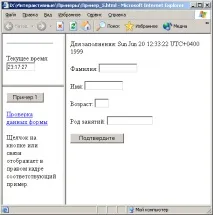
Фигура: 9.8. Показване на страница с рамки
Тази страница съдържа три кадъра, които формират йерархичен модел на Frame обекти. На най-горното ниво е горният обект, който е родител и на трите кадъра на страницата (clockFrame, menuFrame и Content Frame). За да се обърнете към рамки на страници, можете да използвате символни имена или свойството масив рамки на горния обект, което съдържа препратки към всички рамки на страницата. И така, към първия кадър може да се направи препратка по два начина: