Тест за производителност на компютъра прости тестове за проверка на вашия компютър
За да се измери производителността на компютър с помощта на тестове, не е необходимо да изтегляте приложения и помощни програми на трети страни.
Достатъчно е да използвате ресурсите, които вече са вградени в операционната система.
Въпреки че за повече информация потребителят ще трябва да намери подходяща програма.
Въз основа на резултатите от теста може да се заключи кои от частите на компютър или лаптоп трябва да бъдат заменени преди останалите - а понякога е просто да се разбере за необходимостта от закупуване на нов компютър.

Необходимостта от проверка
Тестването на скоростта на компютъра е достъпно за всеки потребител.
Проверката не изисква никакви специализирани знания или опит с определени версии на Windows. А самият процес едва ли ще отнеме повече от час.
Причините за използването на вградения помощна програма или приложение на трета страна включват:
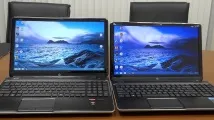
Фигура: 1. Два подобни на външен вид и параметри на лаптопа, можете да изберете един от които след теста.
- необходимостта от сравняване на възможностите на различни компоненти на постепенно надграждан компютър. Така че, ако твърдият диск има най-малка производителност, той първо трябва да бъде заменен (например на SSD).
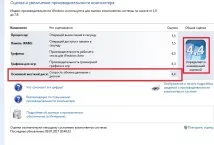
Фигура: 2. Показателят за ефективност, който първо трябва да се увеличи.
Прочетете също:
Проверка на системата
Можете да проверите производителността на отделни компютърни компоненти, като използвате вградените възможности на операционната система Windows.
Принципът на работа и информационното съдържание са приблизително еднакви за всички версии на платформата от Microsoft. А разликите са само в начина на стартиране и четене на информация.
Windows Vista, 7 и 8
В 7-ма и 8-ма версии на платформата, както и в Windows Vista, броячът на производителността на компютърните елементи може да бъде намерен в списъка с основна информация за операционната система.
За да ги покажете на екрана, просто щракнете с десния бутон върху иконата "Моят компютър" и изберете свойства.
Ако тестването вече е проведено, информацията за резултатите от него ще бъде достъпна незабавно. Ако тестът се провежда за първи път, ще трябва да го стартирате, като отидете в менюто за проверка на производителността.
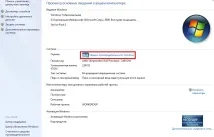
Фигура: 3. Индекс на ефективността и преход към стартирането на нов тест.
Максималният резултат, който могат да получат Windows 7 и 8, е 7,9. Струва си да се помисли за необходимостта от подмяна на части, ако поне един от показателите е под 4.
Геймърът е по-подходящ за стойности по-високи от 6. Windows Vista е с най-добър резултат от 5,9, а "критичен" - около 3.
Windows 8.1 и 10
За по-модерните операционни системи вече не е толкова лесно да намерите информация за производителността на компютъра и да започнете да я изчислявате.
За да стартирате помощна програма, която оценява системните параметри, трябва да следвате тези стъпки:
един Отидете на командния ред на операционната система (cmd чрез меню "Изпълни", преобръщам се Печеля + R);
2 Включете процеса на оценка, водещ отбора winsat formal –restart clean;
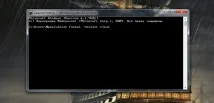
Фигура: 4. Изпълнете командата, за да получите статистически данни за ефективността.
3 Изчакайте работата да приключи;
4 Отидете в папката Производителност \ WinSAT \ DataStore намира се в системната директория на Windows на системното устройство на компютъра;
Сред набора от текст потребителят трябва намерете блока WinSPR, където се намира приблизително същите данни, които се показват на екрана и Windows 7 и 8 - само в различна форма.
И така, обадиха се SystemScore скрива общия индекс, изчислен чрез минималната стойност, и MemoryScore, CpuScore и GraphicsScore означават съответно показателите на паметта, процесора и графичната карта. GamingScore и DiskScore - изпълнение за играта и за четене/запис на твърдия диск.
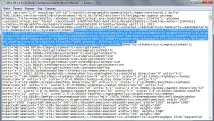
Фигура: 5. Съдържание на системния информационен файл за компютър.
Универсален начин
Има метод, който е еднакъв за всяка операционна система. Състои се в стартиране на диспечера на задачите след натискане на клавишите Ctrl + Alt + Delete .
Подобен ефект може да се постигне чрез щракване с десния бутон на мишката върху лентата на задачите - там можете да намерите елемент, който стартира същата помощна програма.
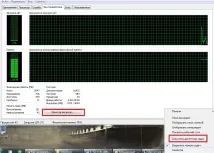
Фигура: 6. Стартиране на системния диспечер на задачите.
На екрана можете да видите няколко графики - за процесора (за всяка нишка поотделно) и RAM.