Терминал Mt 4
Нека разгледаме по-отблизо какво представлява терминалът MT 4 или метатрейдъра.
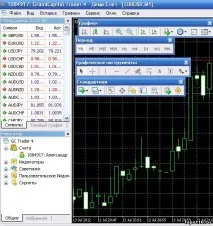
Веднага след инсталирането и откриването на акаунт, метатрейдърът изглежда нещо като фигурата:
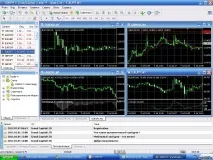
В горната част се изписва номерът на сметката (1084917), името на терминала (обикновено с името на DC
Следва типът на сметката (демо сметка) и текущата валутна двойка.
Има 4 области на програмния прозорец на терминала на metatrader:
1. Горна част
2. Площ на парцела
3. Отдолу
4. Страничен панел.
В горната част на терминала на metatrader има лента с менюта и персонализируеми ленти с инструменти:
1. Стандартно (закръглено в червено на фигурата)
2. Графики (сиви)
3. Графични инструменти (синьо)
4. Период на диаграмата (зелен)
Ако щракнете с десния бутон върху някой от тези панели, ще се отвори контекстно меню, в което можете да включите или изключите всеки панел.
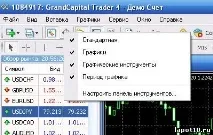
Най-ниският елемент, персонализирайте лентата с инструменти, извиква прозореца с настройки на лентите с инструменти на Metatrader:
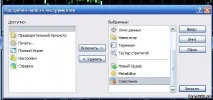
Настройките за всеки панел са различни, можете да добавите или премахнете всяка икона на инструмент от панела. Същият прозорец може да бъде извикан с помощта на менюто View-Toolbar:
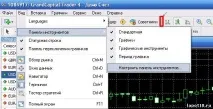
По принцип почти всяко действие в терминала на metatrader може да се извърши по различни начини, чрез менюто, чрез щракване върху иконата или функционалните клавиши. В допълнение, например, лентите с инструменти могат да бъдат разположени навсякъде в прозореца на програмата. Просто вземете вертикалната сива линия с мишката (показана от стрелката) и плъзнете панела на всяко място. Например по този начин:
Стандартна лента с инструменти
1. управлявайте профили.
Когато търгувате на Форекс, всеки търговец разработва своя собствена система за търговия. Определени валутни двойки, времеви рамки на диаграми, индикатори, тоест всеки търговец конфигурира метатрейдъра за себе си. Така че всеки път, когато включите терминала, не е необходимо да конфигурирате терминала по начина, по който сте свикнали, всички настройки могат да бъдат запазени в профил. Освен това може да има няколко различни набора от настройки за различни условия на търговия.
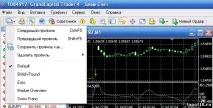
След като запазите тези настройки в съответните профили, можете бързо да превключвате от един тип терминал на друг. До иконата на профилите има малък триъгълник. Това означава, че тази икона има свое меню, което се отваря, когато щракнете върху иконата:
Иконите 2,4,5,6 не изискват обяснения, тук всичко трябва да е ясно. 3 и 10 ще бъдат обсъдени по-късно при разглеждане на страничния панел, 8 и 9 при гледане в долната част на екрана. Пиктограма 7 също ще бъде разгледана отделно.
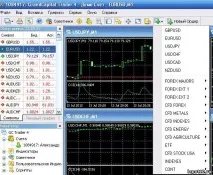
Пиктограма 14 има и собствено меню, в което можете да изберете необходимата графика (за отваряне в активния прозорец):
Е, последната значка 11 остана.
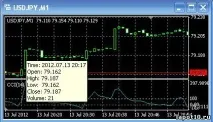
Кликването върху тази икона отваря прозореца с данни (маркиран в синьо на фигурата по-долу). Ако задържите курсора на мишката над който и да е свещник (лента), този прозорец ще покаже данни за тази лента: дата, час, висока, ниска, отворена, затворена, сила на звука. В долната част на прозореца с данни е прозорецът на индикатора (или прозорците) (маркиран в червено). Този прозорец показва показанията на индикаторите, съответстващи на свещта (лентата), над която се движи курсорът.
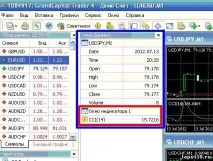
Същите данни могат да се видят, като просто задържите курсора на мишката върху цената на затваряне на всяка свещ
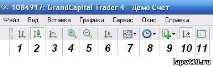
Стълбовидна диаграма
Свещник диаграма
Линейна диаграма
Увеличавам
Отдалечавам
Диаграма за автоматично превъртане
Шаблони
Период (или времева рамка) на диаграмата
Индикатори
Изместване на диаграмата
Превъртане стъпка по стъпка
Икони 1, 2 и 3 превключват диаграмата в изглед на лента, свещник или линия, 4 и 5 увеличават или намаляват мащаба. Същото може да се направи просто чрез натискане на + или - на клавиатурата.
6 икона - автоматично превъртане, обикновено активирано по подразбиране. Но понякога е необходимо да погледнете историята за предишните 20-30 бара.
С пристигането на всеки отметка, графиката автоматично ще скочи до нулата (най-новата лента). В такива случаи е по-добре да изключите автоматичното превъртане на диаграмата.
Иконите 7,8 и 9 в панела с диаграми на Metatrader имат меню:
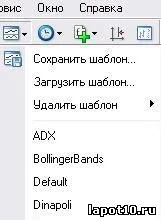
Точно както настройките на терминала могат да бъдат запазени в профила, настройките за всяка диаграма, т.е. инсталираните индикатори, графични графики, времеви рамки и т.н., могат да бъдат запазени в шаблона.
В горната част на менюто можете да видите 3 елемента за операции с шаблони (запазване, зареждане, изтриване). Под хоризонталната сива линия има списък с наличните шаблони. Ако е необходимо, можете бързо да превключвате от един шаблон на друг и не е нужно да отделяте време за инсталиране на индикатори, задаване на техните параметри и т.н.