Техники в Adobe Illustrator, Sharlotta Stock
Събрани тук трикове, трикове, ефекти в Adobe Illustrator, които се използват от професионалистите в ежедневната им работа и с които можете да спестите много работно време. Съветите ще бъдат полезни както за начинаещи, така и за тези, които работят в програмата от дълго време.
Първо правило стокова илюстрация: "Ако правиш нещо дълго време, значи го правиш погрешно." Тук специфични техники, съвети, клавишни комбинации, които ви позволяват да работите по-бързо и по-ефективно в Adobe Illustrator.
Бърз достъп до инструмента за избор (черна стрелка)
С всеки инструмент натиснете и задръжте клавиш, за да активирате временно инструмента Избор.
Активиран е последният използван инструмент за избор, така че ако преди това сте работили с инструмента за директен избор (бяла стрелка), то съответно той ще бъде активиран.
Просто пуснете бутона, за да се върнете към избрания в момента инструмент.
Как да скриете полето Bounding
Ограничителното поле може да се използва за бързо преоразмеряване на обект, без да се използва инструментът Scale, но може да отвлича вниманието, докато премествате обекта, особено ако обектът е малък. Знанието как бързо да скриете или покажете ограничаващо поле е много полезно. За да превключите видимостта на ограничителното поле, натиснете клавишната комбинация .
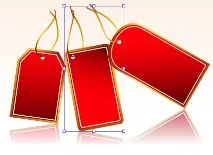
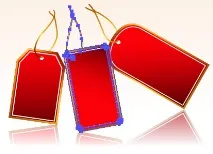
Как да скриете контурните граници (Ръбове)
Видимите граници на избрания обект могат да пречат дори повече от ограничителното поле. Често заради тях може дори да не видите самия обект. За да превключвате видимостта на пътищата, използвайте клавишната комбинация .
Как да скриете границите на документа
По подразбиране видимостта на границите на документи е включена в Adobe Illustrator, ако изведнъж се наложи да ги премахнете, за да оцените чертежа без излишни ограничителни линии, можете да натиснете клавишната комбинация .
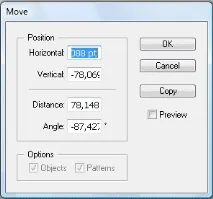
Бърз достъп до прозореца Move
Ако имате нужда от прозореца Move, не е нужно да го търсите дълго в менюто Object. Достатъчно е да се направи кликнете два пъти на инструмента за избор.
Позициониране при създаване на фигура
С помощта на всеки конструктор на фигури можете да преместите фигурата, която създавате. За да направите това, натиснете и задръжте интервала, за да "прекъснете" инструмента и да преместите фигурата. Освобождавайки интервала, можете да продължите да рисувате фигурата. Тази техника е особено полезна за рисуване с помощта на елипси, тъй като е трудно веднага да стигнете до точката, в която трябва да започнете да изграждате.

Настройки на инструмента
Повечето от инструментите имат свои собствени настройки, промяната на които се отразява на тяхната работа. Бързият достъп до тях е много лесен, просто щракнете двукратно върху иконата в лентата с инструменти. Настройките се извикват за следните инструменти: Line (Line), Arc (Arch), Rectangular Grid (Rectangular grid), Polar Grid (Polar grid), Flare (Flare), Painbrush (Brush), Pencil (Pencil), Blob brush (Blob четка)), Smooth, Eyedropper, Blend, Live Paint Bucket, Live Paint Selection и всички инструменти за изкривяване, символи и графики.