Таблици с етикети и номера и фигури
Таблиците и фигурите се използват не само за визуално разнообразие в научните текстове, но също така предоставят информация в ясна форма. Отделните таблици и фигури - независимо дали снимки, графики, диаграми или сканирания - трябва да бъдат етикетирани и номерирани. След това тази номерация може да бъде намерена в началото на работата след съдържанието като таблица и/или списък с фигури.
Важно е графиката/таблицата да поддържат стандарта „С текст в ред“. Едва тогава е възможна ясна задача по-късно.
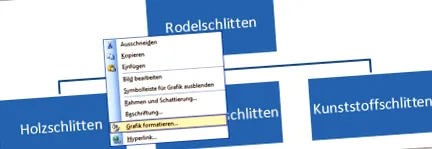
В този случай следващите глави работят перфектно.
Добавете букви
Безопасният начин да обознача таблицата или графиката си е да използвам десния бутон на мишката.
Елемент от менюто за етикетиране
Таблица се маркира с щракване върху дръжката (малкият квадрат в горния ляв ъгъл с кръста).
Маркирайте таблица за етикетиране
След това използвайте същия метод за етикетиране като за графиката: десен бутон на мишката и след това изберете „Етикетиране ...“.
Изберете елемент от менюто Етикетиране
Word сега разпознава, че в момента работя върху таблица (или графика) и предлага подходящ етикет.
Въведете етикета
Въведете етикети за изображения
Моят курсор мига зад номера, сега мога да вмъкна описанието тук. Засега други важни полета са обозначението (тук мога да избера други обозначения) и - важно! - позицията: "Над избрания елемент" или "Под избрания елемент". Как да избера? В някои отдели има стандарти за това, моля просто се придържайте към тях. Иначе е въпрос на вкус. Без значение как е взето решението: То тогава важи за всички фигури и таблици! Таблиците често имат своите етикети отгоре и графики отдолу. Или обратното.
Въведете етикети за изображения
Отново като напомняне:
Независимо дали етикетът е над или под елемента: Той трябва да бъде еднакъв през цялото време на работата!
И така, нека се захващаме за работа, нека обозначим таблицата и щракнем върху OK!
Резултат от етикетирането
Ако преместим курсора напред, виждаме, че числото 1 има синьо-сив фон. Това също е поле и това означава:
Синьо-сив фон = поле = Word се изчислява
Ако сега сложа втора таблица пред нея и я маркирам, полето се актуализира автоматично и таблицата ми 1 правилно става таблица 2.
Резултат от етикетирането на таблици
Нямам нужда от формуляр за етикетиране за последващи корекции, мога просто да напиша в етикета или да го изтрия както в нормалния текст. Просто оставете полето на мира, в противен случай Word не може да брои!
Препоръки за книги по темата
Връзки към Amazon - вие поддържате нашия уебсайт - благодаря
Препоръки за книги по темата
Книгите, изброени в бележката, отговарят на темата.
Връзките водят до Amazon и с покупка поддържате нашия уебсайт. Получаваме малка комисионна, когато поръчвате чрез връзката - но книгата струва същото за вас. Благодарим за подкрепата.
- WhatsApp споделя триема ->
- чуруликане
- Споделям във Фейсбук
- закачете го
- уведомявам
- разделям
- споделете Flattr ->
- споделяне споделяне -> печат ->
- Начална страница
- Видеоклипове за курса
- Видеоклипове за курса
- евтин MS Office
- Word
Обработване на текст- Word 2010
- Word 2007
- Word 2003
- Кои са стиловете
- намиране на съществуващи шаблони
- Какво за стилове?
- Автоматично съдържание
- Автоматично структуриране (номериране) на заглавия
- Таблици/фигури на етикети и номера
- Адаптирайте етикетите на фигурите към таблици
- Създайте списък с фигури
- Кръстосани препратки
- PowerPoint
Презентационна програма - Excel
Електронна таблица - научна работа
- Заслужава си да се знае
- отпечатък
- Карта на сайта
- Защита на данни
Моля, подкрепете този проект
Можете да подкрепите този проект по различни начини - ще се радваме и това ще ни мотивира за по-нататъшно съдържание:).
Препоръчайте го - ние винаги се радваме да получаваме връзки и препоръки от Facebook.
Вие също можете да ни дарение чрез PayPal.
Поръчайте книги чрез следното Връзки в Amazon: