Създаване на работно пространство за конкретна задача
Работните пространства са колекции от менюта, панели, палитри и контролни панели на лентата, групирани и подредени да работят в персонализирана, ориентирана към задачи среда за рисуване.
Когато използвате работното пространство, се показват само менютата, лентите с инструменти и палитри, необходими за конкретна задача. В допълнение, работното пространство може автоматично да показва лентата, специална палитра с контролни панели, специализирани за решаване на определени задачи.
За повече информация относно използването на лентата вижте лента .
Осигурено е удобно превключване между работни пространства. В софтуерния продукт са зададени следните работни зони, ориентирани към задачите:
- 2D рисунка и анотация
- 3D моделиране
- Класически AutoCAD
Например, когато създавате 3D модели, можете да използвате работното пространство за 3D моделиране, което съдържа само 3D ориентирани ленти с инструменти, менюта и палитри. Елементите на интерфейса, които не са необходими за 3D моделиране, са скрити, увеличавайки максимално площта на екрана, налична за работа.
След като направите промени в областта за рисуване (например преместване, скриване, показване на ленти с инструменти или групи от палитри) и искате да запазите настройките на дисплея за по-късна употреба, можете да запазите текущите настройки на работното пространство.
Превключване на работни пространства
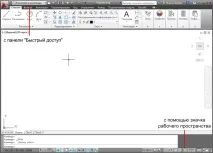
Използвайки иконата Работно пространство в лентата на състоянието, можете да превключите към друго работно пространство по всяко време, когато трябва да работите по друга задача.
Създаване и модифициране на работни пространства
Можете да създадете свои собствени и да промените работните пространства по подразбиране. Можете да използвате всеки от следните методи за създаване или модифициране на работно пространство:
- Показвайте, скривайте и пренареждайте лентите с инструменти и прозорците, променяйте опциите на лентата, след което запазвайте текущото си работно пространство, като използвате иконата Работни пространства в лентата с инструменти за бърз достъп, лентата на състоянието, панела Работни пространства или менюто. „Прозорец“ или с помощта на командата WORKSPACE.
- За по-обширни промени отворете диалоговия прозорец Персонализиране на потребителския интерфейс.