Създаване на инсталационна флашка
Тук ще научите как да създадете стартиращ USB стик и след това да инсталирате Windows 7 от стик - без да се напрягате изобщо. Здравейте дами и господа, днес ще направим нещата, които на пръв поглед изглеждат плашещи и сложни, прости и достъпни, а също така ще научим малко, за да спестим от остарели неща.
Инсталирането на Windows 7 от USB флаш устройство обикновено е необходимо в три случая: а) закупен лаптоп без DVD устройство, което сега се превръща в норма; б) когато купувате нов компютър, изправете се пред избор - имате нужда от него или не; в) непланирано създаване на инсталационно флаш устройство с Windows поради повреда на оптичното устройство. Вашето внимание ще бъде осигурено - достъпно и подробно описание на процеса на създаване на стартиращо USB флаш устройство плюс програми, както и висококачествено изображение на Windows 7 ISO и инструкции за стартиране на инсталацията.
Ще създадем инсталационно USB флаш устройство с помощта на Windows 7 USB/DVD Download Tool от Microsoft, ще добавим и WinSetupFromUSB - по ваш избор. За тези, които нямат възможност да използват DVD диск с операционна система, ще ви помогнем да изтеглите Windows ISO образ, който е тестван хиляди пъти за производителност, благодарение на което инсталирането на Windows 7 от USB флаш устройство няма причиняват някакви проблеми или колебания дори за неподготвен потребител.
Създаване на инсталационно флаш устройство с Windows 7.
Така че, преди да пристъпите директно към създаването на флаш устройство, трябва да извършите няколко подготвителни стъпки - да изтеглите Windows 7 USB/DVD Download Tool и да получите работещо, висококачествено изображение на Windows7.iso. Файлът по-долу ще ви даде избор - първата опция предоставя 32-битова (2.6GB) или 64-битова (3.3GB) операционна система Windows 7 - за тези, които имат 4GB флаш устройство.
Вторият вариант включва създаването на инсталационна флашка с участието на флашка с обем над 5GB - ISO образът на Windows 7 (5.03GB) съдържа девет издания с руски език (от минималния Windows 7 Starter SP1 до Windows 7 Ultimate SP1 32-64-bit) и 9 подобни на английски.
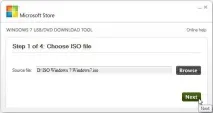
Следващата стъпка е проста инсталация на програмата и USB устройство в съответния конектор. Стартираме Windows 7 USB/DVD Download Tool, прозорецът, който се отваря, ще ни помоли да посочим ISO изображението на Windows 7. Първо кликнете върху бутона „Преглед“, намерете папката с изображението, посочете желаната . Щракнете върху → Напред.