Създавайте, запазвайте и експортирайте Photoshop действия - ето как работи
3 мин Време за четене
Във Photoshop можете да създавате действия, така че да не се налага да повтаряте определени стъпки отново и отново. След това те се изпълняват автоматично с натискането на един бутон. Ще ви покажем как да създавате, запазвате и експортирате Photoshop Действия.
Adobe Photoshop CC 2021
Photoshop: Създаване на действия
За да създадете ново действие на Photoshop, продължете по следния начин:
- Натиснете комбинацията от клавиши Alt + F9, ако прозорецът за действия не се показва.
- В прозореца Действия щракнете върху малкия символ на бележката отдолу, за да създадете ново действие.
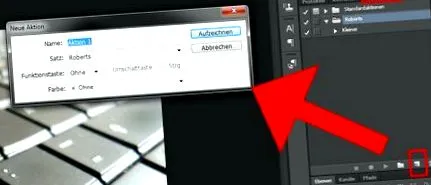
Photoshop: Експортиране и запазване на действия
Ако искате да експортирате действието на Photoshop, направете следното:
- В прозореца Действия щракнете върху папката на по-високо ниво и след това вдясно от текста Действия върху малкия символ със стрелката и трите хоризонтални линии.
В следващата стъпка можете да ги импортирате отново на друг компютър.
Photoshop: Действия за зареждане и импортиране
- Прехвърлете файла ATN, който преди това сте експортирали съгласно горните инструкции, на друг компютър с Photoshop с помощта на USB стик.
- В прозореца Действия щракнете върху малкия символ със стрелката и трите хоризонтални линии.
- Изберете Зареждане на действия.
- Изберете файла ATN и потвърдете процеса с бутона Load.
- Photoshop вече ще импортира действията и ще ги покаже в прозореца Действия.
Забележка: Ако запис на данни със същите действия на Photoshop вече съществува, се създава копие със същото име.
Photoshop действия безплатно
Не е задължително сами да правите действия в Photoshop. Можете да намерите цял набор от безплатни действия на Photoshop със специални ефекти за изтегляне в Интернет. Добрите уебсайтове за намиране на промоции включват:
Архивен файл като ZIP или RAR обикновено се предлага като изтегляне на уебсайтовете. Разархивирайте включения ATN файл и го импортирайте във Photoshop, както е описано по-горе, за да добавите действието.
Какво трябва да знаете за Photoshop:
Видео | Photoshop: промяна на цвета