Създайте тропическо цвете с един щрих, като използвате Adobe Illustrator CS6

- Споделям във Фейсбук
- Tweet
- Споделете в Google+
- Публикувайте в Tumblr
- Закачете го
- Добави към Pocket
- Изпратете имейл

В днешния урок ще ви покажа как да създадете цветя с „един удар“, вдъхновени от процес на изкуство на ноктите. Той е насочен специално към начинаещи и има страхотни ефекти с новата функция Adobe Illustrator CS6 Gradient Gradient.
вдъхновение
Наскоро проследих пътуването на приятел към дизайна на ноктите на изкуството ... толкова деликатна форма на изкуството в толкова малко пространство. Това, което ме грабна, беше техника, наречена „еднократни цветя“. Тук се използват два цвята лак върху четка, за да се създаде градиент за венчелистче.
Бях любопитен как се прави това, затова проверих видеоклипове в YouTube. Ако сте като мен, ще разберете, че този процес може да бъде дублиран във Vector, особено с новия градиент на функцията в Outline в Illustrator CS6. Така че нека създаваме!
Етап 1
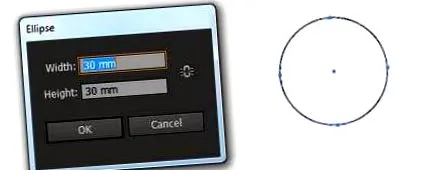
Започнете, като нарисувате прав кръг с Ellipse Tool (L). Можете да направите това по два различни начина. Щракнете веднъж върху платното, за да покажете следния диалогов прозорец и въведете показаните стойности на ширина и височина. Задръжте Alt + Shift, докато рисувате кръга си. И двамата дори създават кръгове.
стъпка 2
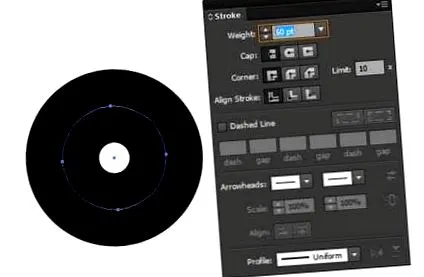
В панела Strokes променете теглото на 60pt и ще получите формата на поничка (показана по-долу).
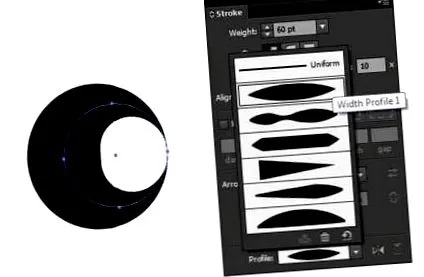
В долната част на панела ще използвам профил. По-конкретно, ще използвам „Профил за ширина 1“. Причината да отида с този профил е да създавам впечатление за симулиран натиск върху главината.
стъпка 3
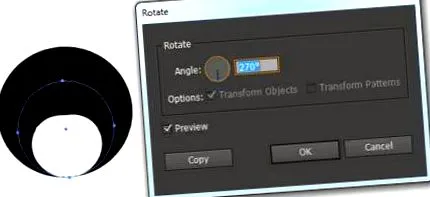
Сега завъртете кръга така, че най-тънката част от хода да е отдолу. Изберете кръга и отидете на Object> Transform> Rotate. Въведете стойността 270 градуса и щракнете върху OK.
Стъпка 4
С инструмента за директен избор (A) премествам горната и долната точка на кръга, за да създам плоска форма на сълза. Първо кликнете върху горната точка и след това или с клавишите със стрелки нагоре, или нагоре с писалката на мишката/писалката. Искате точката да остане в центъра хоризонтално. Така че, ако използвате метода на мишката/писалката, задръжте клавиша Command, докато плъзгате нагоре.
Повторете процеса за долната точка, като първо я изберете, след което леко я преместите нагоре.
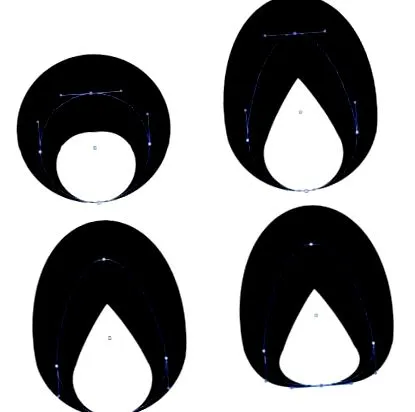
Стъпка 5
Използвам Free Transform Tool (E), за да намаля първо ширината на фигурата. Въпреки че не е необходимо, тъй като това е симетрична форма, ако просто искате да намалите равномерно ширината на фигура от всяка страна, задръжте клавиша Alt и плъзнете една от централните точки на ограничителното поле навътре.
След това намалих общата форма, за да създам форма на венчелистче. Можете да направите това плавно, като задържите Alt + Shift и плъзнете един от ъглите навътре.
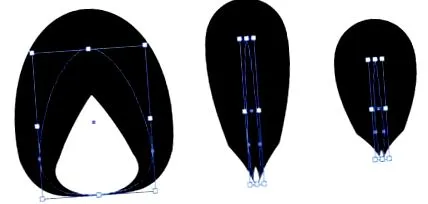
Стъпка 6
Сега, когато имате своята форма на венчелистче, отидете на панела Swatches и изберете един от стандартните градиенти, който да приложите към щриха. Избрах жълтия линеен градиент. В областта на градиента изберете опцията „Контур“ чрез „Прилагане на контур“.

Стъпка 7
Разбира се, не искам да използвам всички тези нюанси с цветето, което се опитвам да създам. Сега трябва да промените цветовете в градиента. Можете да използвате градиентната област, за да покажете визуално прехода на цветовете от един цвят в друг. Можете да промените вида на градиент, като преместите плъзгачите на градиента. В този пример преместих всички плъзгачи вляво, за да дам на венчелистчето жълт връх.
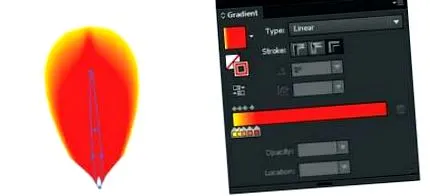
Стъпка 8
Всъщност не искам да използвам червеното и искам да използвам по-тропически изглеждащ магента розов, така че ще плъзгам и пускам пурпурно розовото (C = 0, M = 95, Y = 20, K = 0) от панела Swatches нагоре червеният плъзгач за градиент.
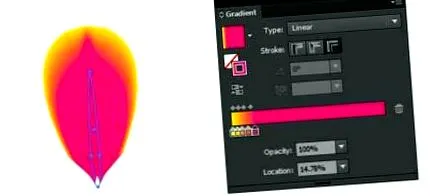
Ако искате да добавите нови цветове, без да променяте съществуващ цвят, както току-що направихте, можете просто да плъзнете и пуснете цветове в градиента във всяка област. По-нататък добавих пурпурен розов/лилав нюанс (C = 35, M = 100, Y = 35, K = 10) и след това две лилави (C = 75, M = 100, Y = 0, K = 0).
Стъпка 9
Има и други начини за промяна на цвета на съществуващ плъзгач за градиент. В този случай искам да затъмня лилавото в най-дясната част на градиента. Щракнете двукратно върху плъзгача за градиент, който искате да промените, и ще получите цветен панел. Увеличих стойността на "K" до 80, за да добавя още черно към цвета. Просто натиснете Enter, когато сте готови.
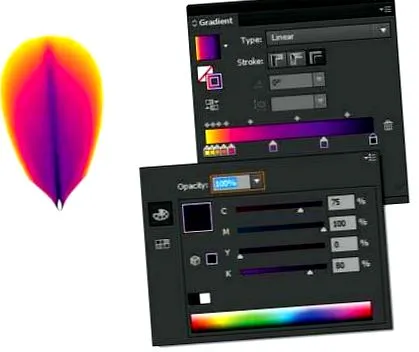
След това преместих плъзгачите на долния градиент, така че тъмно лилавото да наподобява вена на венчелистчето.
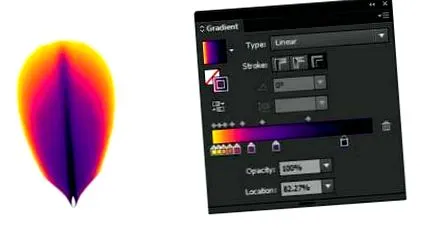
Стъпка 10
Можете да правите други неща в областта на историята, като например: Б. намаляване на непрозрачността на градиентните контроли. Какво означава това, създава прозрачен градиент. Въпреки че няма да използваме тези в този урок, можете да научите повече за тях и да ги изпробвате в този урок за грешки в Illustrator.
Ако искате повече място за добавяне на цветове или промяна на градиент, можете да увеличите размера на панела, като плъзнете в долния десен ъгъл. Ако искате да премахнете цветове от градиента, щракнете върху плъзгача за градиент в долната част, който искате да преместите, и щракнете върху иконата на кошчето или щракнете върху бутона „Спиране на изчистване“.
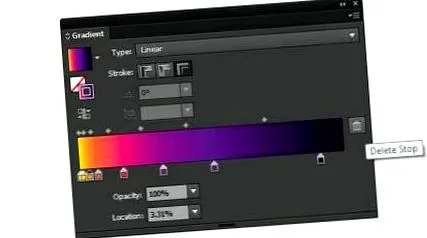
Премахнах някои цветове от нашата история с помощта на Delete Stop, което можете да видите по-долу:
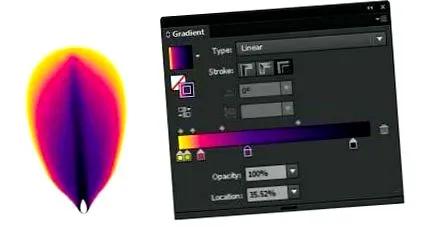
Стъпка 11
Сега имаме нашата основна форма и цвят на венчелистчетата. Използвам ефекта на преобразуване, за да дублирам нашето венчелистче. По този начин не е нужно да преминавам през процеса на копиране и поставяне и да поставя венчелистчето на място.
Отидете до прозореца за външен вид. С избраното от вас венчелистче щракнете върху Stroke, за да го подчертаете, тъй като ние искаме само да приложим ефекта си към удара. В долната част на контролния панел има икона "fx" или "Добавяне на нов ефект". Кликнете върху него и отидете на Distort and Transform> Transform.
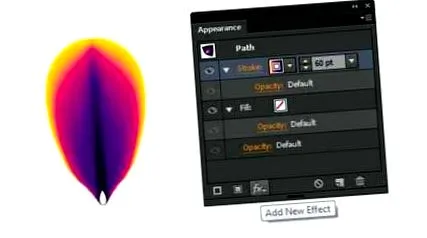
Ще получите диалогов прозорец Transform Effect, както е показано по-долу. Ще създам цвете с шест венчелистчета, подобно на клематис. Тъй като в кръг има 360 градуса, искам 6-те венчелистчета да бъдат равномерно разположени в кръга. Следователно 360, разделено на 6, е равно на 60 градуса между всяко венчелистче. Това означава, че ъгълът на въртене трябва да бъде зададен на 60 градуса.
В панела с опции искам да завъртя венчелистчето от долния център на венчелистчето. Така че изберете долната средна точка в ограничителното поле. Въведете "5" за копията. Ще обясня защо след малко. Щракнете върху OK, когато сте готови.
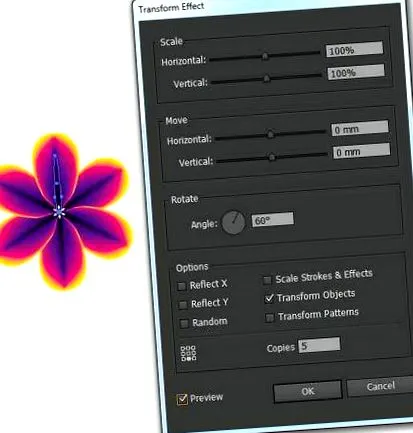
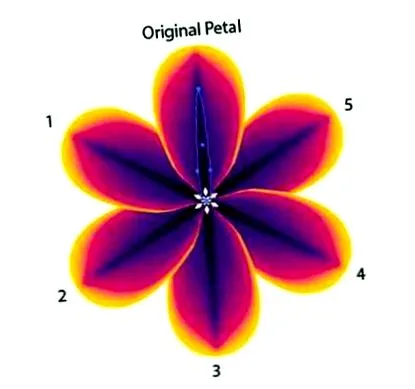
Въпреки че искаме шест венчелистчета за нашето цвете, вече сме създали едно венчелистче и това е оригиналното ни венчелистче. Така че трябва да копираме венчелистчето още пет пъти. Това обяснява защо имате все по-малко елементи за въвеждане в полето Копия, които искате да видите. Също така си струва да се отбележи, че положителна стойност Angle ще дублира вашите венчелистчета обратно на часовниковата стрелка, докато отрицателна стойност Angle ще дублира вашите венчелистчета по часовниковата стрелка.
Стъпка 12
Сега започнете да работите върху листата. Ще използвам метод, подобен на този, използван с венчелистчетата на цветята, като модифицирам кръг, изчертан с Ellipse Tool (L). Този път той няма плоско дъно. Просто ще използвам инструмента за директен избор (A), за да плъзна горната точка нагоре.
Използвам отново градиент за удар, но това ще бъде 40pt ударно тегло. Широкият профил 1 все още се използва.
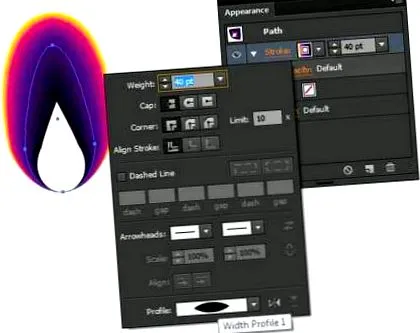
В панела Appearance ще приложа различен ефект към удара. Както преди, изберете щриха и отидете на Добавяне на нов ефект> Изкривяване и трансформация> Зигзаг със следните настройки:
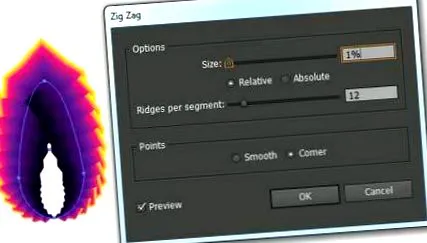
Стъпка 13
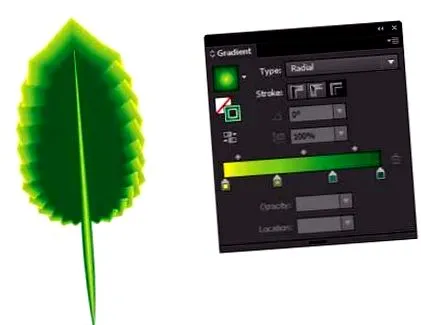
Сега имаме основната си форма на листа. Ще променя градиента в панела „Градиенти“. Запазих жълтото вляво и след това добавих три зелени: светло зелено (C = 50, M = 0, Y = 100, K = 0), средно зелено (C = 85, M = 10, Y = 100, K = 10) и Изумрудено зелено (C = 90, M = 30, Y = 95, K = 30). В предишната стъпка, ако сте забелязали, че тъмно лилавото в центъра на листа е изкривено, преместих плъзгача Emerald Green Gradient, за да скрия изкривяването там.
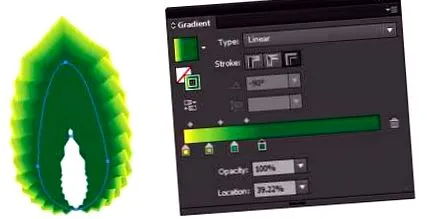
Стъпка 14
Ако погледнете цветето и листата, ще забележите, че в средата има малка празнина. За да заобиколя този проблем, използвам Ellipse Tool (L), за да нарисувам тъмно лилав кръг зад цветето и Pen Tool (P), за да нарисувам изумрудено зелена форма зад листа.
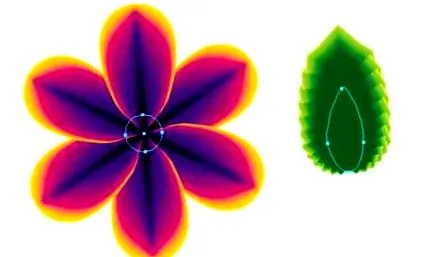
Стъпка 15
Ще добавя централна жилка към листа, като нарисувам вертикална линия с инструмента за отсечка на линии (\). Задръжте натиснат клавиша Shift и плъзнете бутона на мишката надолу или нагоре, за да нарисувате идеално вертикална линия. Тази линия има тегло на линията 6pt и към нея приложих профила за ширина 5. Ако по-големият край не е близо до долния край, винаги можете да го промените, като щракнете върху бутона „Обръщане“ вдясно от падащото меню Профил.
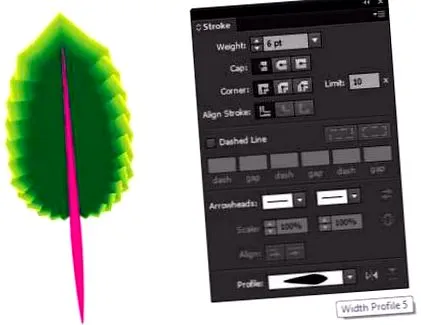
След това приложих нашия градиент на листа към хода и модифицирах плъзгачите на градиента, за да постигна по-равен градиент.
Стъпка 16
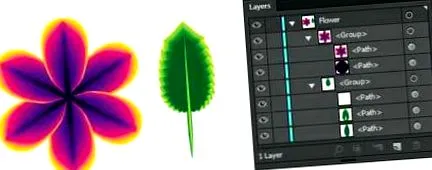
Време е да организираме нашите форми. Първо сглобих всички фигури заедно за листа (Command + G) и след това за цветето. Издърпах групата листа под групата цветя. Винаги е разумно да организирате своите форми и слоеве. Ако искате да научите повече за това, можете да разгледате този урок за това как да организирате и запазите векторния файл - много полезно!
Стъпка 17
Сега ще направя някои промени в групата листа. Когато изберете групата, каквото и да приложите към нея (ефекти и т.н.) ще повлияе на цялата група. Всички елементи в групата се третират като една единица.
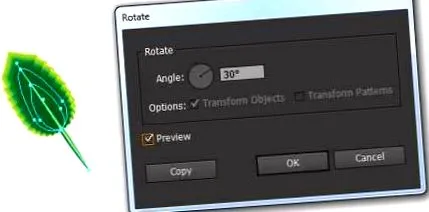
Използвам ефекта на трансформация, който направихме с венчелистчетата. Искам обаче листата да се появяват между всяко венчелистче. Така че ще завъртя групата листа на 30 градуса, тъй като е в средата между венчелистчетата, които са на 60 градуса един от друг. Изберете групата листа и отидете на Object> Transform> Rotate. След това въведете стойността 30 и щракнете върху OK.
Стъпка 18
Вече разполагам листната група на място, с долния десен връх на жилката в долния централен връх на оригиналното венчелистче. Сега отидете на прозореца за външен вид. Ще откриете, че тя се различава леко от отделните опции на обекта. Все пак можете да отидете на Добавяне на нов ефект> Изкривяване и трансформиране> Трансформиране.

В диалоговия прозорец Transform Effect искам листата да падат на интервали от 60 градуса. Отново ми трябват само 5 екземпляра. Този път ще избера долния десен ъгъл на ограничителното поле в раздела Опции, защото той ще се върти от дъното на вената. След това щракнете върху OK.
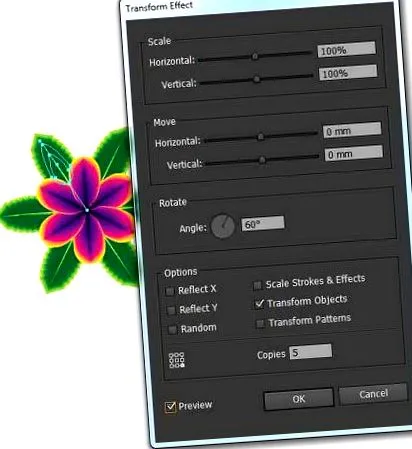
Ще забележите в прозореца „Външен вид“, че сега той изброява ефекта на преобразуване, който ще бъде приложен към цялото съдържание в групата - сякаш е обект.
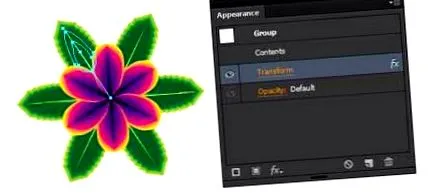
Стъпка 19
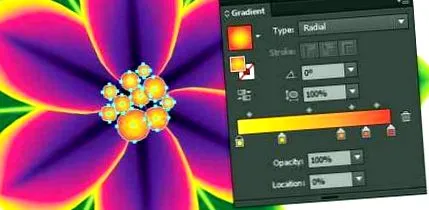
За да завърша нашето тропически изглеждащо цвете, ще добавя малко стигма, като използвам Ellipse Tool (L), за да нарисувам няколко прави кръга и да му дам жълт до червен градиент. Сега този градиент първоначално е бил линеен градиент. Можете обаче лесно да промените това, като щракнете върху падащото поле Тип и изберете Радиално.
Заключение
Днешният урок е за начинаещи и е насочен към тези, които учат някои основни трикове и искат да въведат само няколко възможности с новата функция на Adobe Illustrator CS6, Gradient on Stroke. Опитайте различни стойности в опциите Завъртане/Ъгъл и Копиране в диалоговия прозорец Трансформиращ ефект, за да създадете различни стилове на цветя?
Откакто играя с тази функция, открих, че много хитове със сложни градиенти могат да изискват доста памет. Всъщност размерът на файла за това цвете е малко над 22MB - ик!