Създайте електронна таблица на Excel стъпка по стъпка
Създаването и използването на електронна таблица на Excel е лесно за научаване. Ако започвате да се учите от нулата, първо прочетете Основите на Excel, обобщих това в отделна статия.
Excel обикновено хранилище за даннианализ и броене можете да го използвате - дори в комбинация. Той е особено професионален в тези 2 неща. Ще бъдете изумени колко по-умни сте, като теб и колко много прави за теб.
Винаги започвайте да създавате нова електронна таблица, като планирате
Ако създаването на вашата електронна таблица в Excel е вашата работа, винаги отделете няколко минути, за да помислите каква е вашата цел с диаграмата, какво и колко дълго ще го използвате. Правите по-малки обобщения, изчисления или редовно събиране на данни. Структурата на таблицата може да се различава в зависимост от това.
Трябва да знаете историята на двамата дървосекачи: този, който понякога спираше да си почине и заточваше триона си, отиваше по-бързо. Също така си струва да помислите за съхранението на вашите данни, създаването и структурата на електронна таблица на Excel.
Не прекалявайте обаче, тъй като можете лесно да го модифицирате в движение. Например по всяко време
Създайте електронна таблица на Excel за изчисление
Можете да добавяте, разделяте, умножавате и изваждате, като въвеждате прости формули в работни листове, подобно на калкулатор. По-лесно е вече записаните числа да не трябва да се въвеждат отново за по-нататъшно изчисление, но можете да се обърнете към клетката, в която са включени.
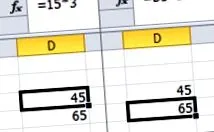
Друго предимство на формулата е това можете също да го копирате в съседни клетки, така че не е нужно да преизчислявате редовете.
Например в един инвентарен запис е достатъчно да въведете формулата за цена x парче веднъж и след копиране ще получите резултата за до стотици редове. Това се нарича относителна препратка в Excel.
Всяка формула започва със знак за равенство (=). За да спестите пари, използвайте знака плюс (+) на цифровата клавиатура. Excel също разпознава това и показва знака =.
След това въведете клетките и математическите операции, които искате да използвате (използвайте знаците + -/* на цифровата клавиатура), точно както бихте направили в калкулатора. Ако е необходимо, не забравяйте за скобите!
Например, ако проследявате инвентара си, където B2 е началният номер, C2 е цената: