Съвети за ретуширане на снимки
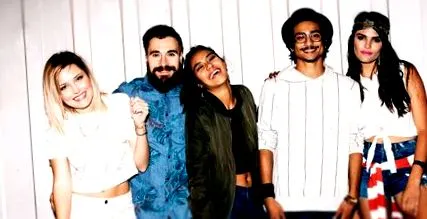
Изберете снимка, която да коригирате.
Моментните снимки заснемат незабравими моменти, но често имат незначителни недостатъци, защото се случват много спонтанно.
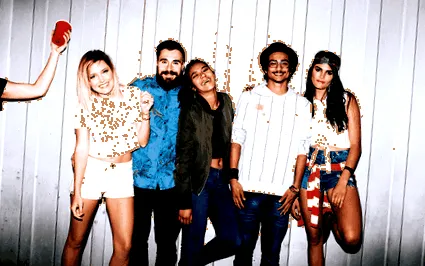
В този урок искаме да ви покажем как да изправите изображение и да премахнете петна или нежелани обекти, като използвате снимка с незначителни дефекти. Също така ще научите как да добавите ефект на размазване, за да подчертаете основния обект и да приложите филтър, за да направите снимката да изглежда по-топла.
С тези прости стъпки можете да превърнете добрите снимки в първокласни снимки, които са идеални за печат или публикуване в социалните медии.
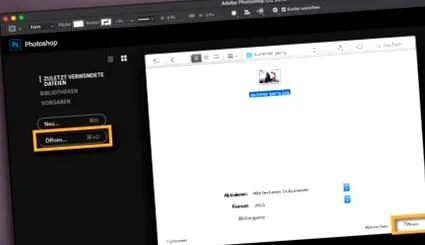
Отворете снимката във Photoshop.
Стартирайте Photoshop. Щракнете върху Open на началния екран или натиснете Command + O (Ctrl + O в Windows).
Изберете снимка на компютъра си и щракнете върху Отвори.
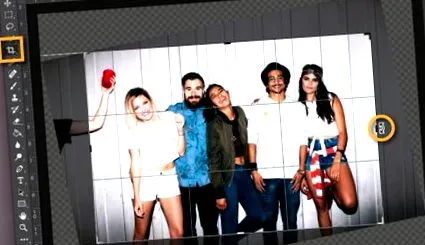
Изправете крива снимка.
Използвайте инструмента за изрязване, за да изправите криви снимки.
Изберете инструмента за изрязване в лентата с инструменти или натиснете клавиша C.
Позиционирайте курсора точно извън изображението, докато се превърне в извита стрелка. Щракнете и плъзнете, за да завъртите снимката.
Натиснете Enter, когато сте готови.
за премахване на петна.
Използвайте Четката за изцеление на площ, за да премахнете досадни предмети или петна от снимката си. Изберете Spot Healing Brush в лентата с инструменти.
Забележка: За да можете да работите по-точно, можете да увеличите отделни области на изображението, като едновременно натиснете клавишите Command и Plus (Ctrl + Plus под Windows). За да намалите, натиснете клавишите Command и Minus (Ctrl + Minus в Windows).
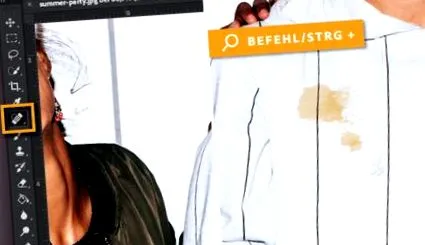
Щракнете и плъзнете четката върху областите, които искате да премахнете.
Забележка: Клавишът # увеличава четката за изцеление на площ. Използвайте клавиша 'под macOS (клавиш Ö под Windows), за да намалите размера на върха на четката.
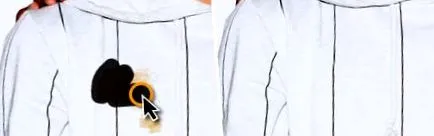
Премахнете обезпокоителни предмети.
Инструментът за кръпка може да се използва за премахване на по-големи досадни обекти от вашите снимки. За да направите това, първо изберете областта, която трябва да бъде премахната. След това избирате област, с която да замените първата зона.
Щракнете с дълъг бутон върху лечебната четка. Изберете инструмента за кръпка.
Щракнете и плъзнете курсора върху областта, която искате да премахнете. Пуснете курсора, след като сте доволни от областта за избор.
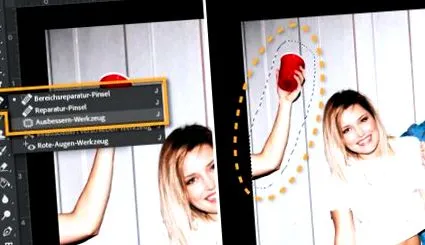
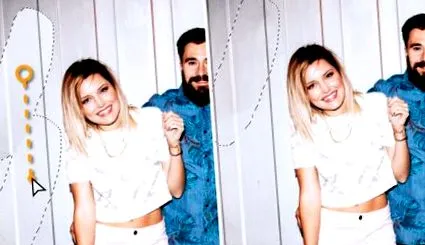
След това щракнете и плъзнете курсора извън областта за избор върху област, която ще служи като източник за докосване.
В този пример първо избрахме зоната, която трябва да бъде премахната (ръка и червена чаша) и след това маркирахме зона на празната стена вертикално под нея.
Когато приключите, можете да премахнете пътя за избор на инструмента за корекция. За да направите това, натиснете Command + D (Ctrl + D в Windows) или щракнете върху "Select> Deselect".
Добавете ефект на размазване.
Галерията Blur предлага ефекти за размазване, които можете да използвате, за да подчертаете определени области от изображението.
Изберете „Филтър> Галерия за размазване> Shift-Tilt“.
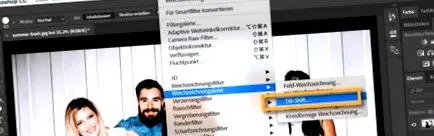
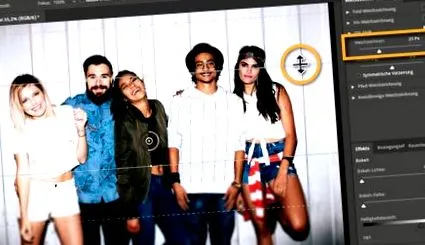
Щракнете и плъзнете хоризонталните линии, за да преместите областта, където искате да се приложи ефектът на размазване. На тази снимка ефектът е приложен към горната и долната част на изображението. По този начин фокусът ще бъде върху лицата.
Използвайте плъзгача за размазване, за да контролирате интензивността на ефекта.
Когато сте готови, щракнете върху „OK“ в горния ляв ъгъл.
За повече информация относно различните опции в Blur Gallery вижте урока за Blur и Motion Effects.
Добавете фото филтри.
Подобно на филтрите на Instagram, можете да използвате фото филтри, за да придадете на снимките си уникален цветен ефект.
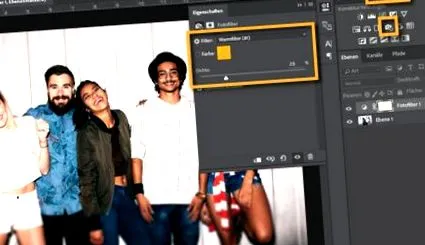
Отворете панела „Корекции“ вдясно в работната зона. Ако контролният панел не се вижда, изберете Window> Adjustments.
Щракнете върху иконата на филтъра за снимки. В панела Properties изберете филтър от менюто. На тази снимка е приложен филтър за сепия, за да придаде на изображението по-топъл оттенък. Използвайте плъзгача "Плътност", за да регулирате интензивността на външния вид.
Когато сте готови, щракнете върху двойната стрелка в горната част на панела Properties, за да затворите панела.
Поправете още снимки.
Коригираната ви снимка вече може да бъде споделена или отпечатана.
Приложете тези съвети към допълнителни снимки. Кликнете върху връзките по-долу, за да разберете повече начини за оптимизиране на вашите снимки.