Старт 12 Запазване, експортиране; Photoshop за фотографи
Тук говоря за запис/експортиране от PS, когато се използва само PS.
Когато работите с двойката Lightroom Classic (LrC) и Photoshop, има различен работен процес, друга логика на запис е обяснена в друга глава. За да обобщим: с потока LrC => PS => LrC преминаваме от LrC към PS, за да ретушираме, след което просто записваме в PS (Ctrl S), намираме в LrC модифицираното изображение, което експортираме чрез бутона "Експортиране". Просто.
Ако искате да запазите/експортирате изображение директно от PS, само за да запазите работата си, да я използвате в мрежата (социални мрежи) или да я отпечатате, трябва да следвате, според мен, следните принципи:
- Необходимо е да се запази "работен файл" в Psd или Tiff с всички слоеве и с оригиналните размери (най-големият); ние ще направим промените в този файл; просто трябва да го запазите (Ctrl + S), за да запазите работата си (и да можете да се върнете към него, ако е необходимо).
- Ще запазваме/експортираме, при поискване, копия в Jpg например или в друг формат, с желаните размери, за мрежата, за споделяне, за печат. За целта винаги ще използваме менюто Файл> Експортиране.
- За предпочитане е да преминете изключително през менюто Файл> Експортиране, след това "Експортиране като" или "Запазване в мрежата", за да създадете JPG файл; можете да промените дефиницията (размерът на експортираното изображение в пиксели). Едно изключение: ако искате да запишете с определена резолюция в dpi, трябва да преминете през „save as“.
- По принцип никога не е необходимо да се изравнява изображението.
Много често има заявки след загуба на файлове, слоеве в групата. Трябва да отговоря, че направих този малък урок.
Запис.
Ще запази работния файл. Защо и как да запазите работещ файл ?
За да запазите изображение, "работен" файл, запазващ слоевете, първоначалното качество на изображението и работата, важно е да не се сплеска. Трябва да се регистрирате в Psd (Патентован формат на Adobe) или в Тиф (по-универсален формат, произвеждащ малко по-големи файлове). По този начин няма да има разрушително компресиране (ще можем да отваряме и запазваме изображението X пъти без загуба на качество) и ще можем да се върнем към обработката по-късно, да модифицираме слоевете му.
По-късно, ако имате нужда от по-малък или пълен размер Jpg, висококачествено копие за печат, Tiff за изпращане на принтер, все още можете да генерирате всичко това от вашето работно копие. Никога не знаете какво ще правите със снимката по-късно, работният файл (с максимално качество и с всички слоеве) е следователно гаранция, сигурност.
Във всеки случай, никога Jpg файл като работен файл: той е в 8 бита, губим слоевете и всеки път, когато записваме, има компресия, така че има малко влошаване на изображението.
Изравняването на изображението преди запазване е лош метод:
Когато обработките върху изображението приключат и има няколко слоя, би било възможно За да "изравните" изображението (щракнете с десния бутон върху един от слоевете, след което „Изравнете изображението“).
Ще получим един слой, запазващ крайния аспект след обработката, но всички обработващи слоеве биха изчезнали. Впоследствие не можахме да се върнем към извършените операции. Това спестява място на диска, но губим стъпките за обработка.
Освен това ви напомняме, че ако затворим изображение и го отворим отново, няма повече история. Единственият начин да запазите обратимост в обработката е да работите върху работния си файл с неразрушаващи методи.
- Никога не използвайте дъвка, а по-скоро маски.
- Използвайте динамични обекти.
- Използвайте метода на отделния слой, за да модифицирате пиксели в изображение.
- Всичко това е обяснено подробно тук.
Следователно винаги ще запазвате оригинала, изображението, работния файл с неговите слоеве, без изрязване, съдържащи вашата работа в Tiff или Psd . От своя страна дори го записвам в 16 бита в Prophoto, за да запазя всички следващи възможности.
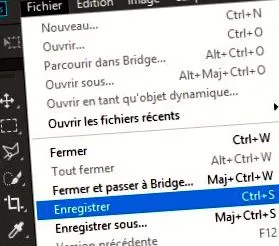
С Ctrl S (меню Файл>Запис), ако изображението вече е в Tiff или Psd (или чрез менюто File> Save as . ако е ново изображение), ще запазите работния си файл. При Запазване не се отваря избор на панел, изображението се запазва такова, каквото е, и замества предишната версия със същото име без предизвестие.
Този работен файл ще бъде записан на външно устройство, Nas. Няма нужда да запазвате Jpg (или дори да го запазите): можете по всяко време от вашия работен файл да реекспортирате своя Jpg.
Ако освен това работите неразрушително, винаги можете да се върнете и да модифицирате изображението си, ако сте запазили слоевете.
Запази като.
Менюто Файл>Запази като... Използва се за запазване на вашето изображение под друго име, в друга папка (дори в облака) или в друг формат (Psd, Tiff, Pdf ... чрез промяна на типа на файла); не можете да промените размера на изображението със запазване като ’. Това е начинът да регистрирате Tiff или Pdf версия за принтер.
Целта на „Запазване като ...“ е да запишете копиеe на изображението под друго име в друга папка Това не променя вашето работно изображение, което е запазено: ако имате PSd в PS и „Запазите като“ в Tiff, вашето изображение в PS ще остане в Psd.