Софтуер за възстановяване на данни RAID, Всичко за ремонт и настройка на компютъра
Извличането на данни от масив следва същия принцип като от всеки отделен носител. Първо програмата разглежда записите на файловата системание намираме предмети от тях. Задълбоченото търсене се състои в откриване на последователности на диска, които са типични за началото на определени типове файлове. Особеността на възстановяването на данни от RAID е, че програмата трябва да работи едновременно с няколко диска или изображения, като прави окончателната последователност от блокове или ивици, разположени в даден моментдискове.
Помощната програма R-Studio е гъвкав инструмент за извличане на данни с повредиочаквани превозвачи. Програмата е способна да изгражда или включва виртуални масивиBoras (виртуални томове) от физически дискове, дялове върху тях или файлове с изображения.
1. Отворете предварително създадените изображения на дисковете, включени в масива: Меню Drive? Отворете файла с изображения. В резултат на това в deРевизията на дискове, маркирани с Изображение (Изображение), ще добави монтирани изображения (Фиг. 3.5).
Ако работите директно с твърди дискове, тази стъпка се пропуска.
2. Създайте виртуален масив от същия тип като този, който се възстановява. ВибеВъведете един от елементите на менюто Създаване:
? Създаване на виртуален набор за обем - аналогично на софтуерен масив;
? Създаване на виртуално огледало - RAID-1;
? Създаване на набор от виртуални ивици (RAID-0)
? Създайте виртуален RAID 5.
Към дисковото дърво ще бъде добавен нов виртуален масив и когато щракнете върху него, в дясната страна на прозореца ще се появят два панела от този виртуален набор:
? Свойства - това са общите свойства на целия масив;
? Родители (буквално - Родители) - този панел показва дискове, входразделяне на масив и задаване на параметрите за комбинирането им в набор. Разделът „Родители“ е отворен по подразбиране и по-голямата част от работата е свършена там.
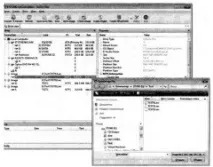
Фигура: 3.5. Отваряне на дискови изображения
Плъзнете и пуснете дискове или отворени изображения от дървото върху панела "Родители" на панела за виртуален набор (Фигура 3.6).
В долната част на панела „Родители“ диаграмата показва последователност отразделянето на блокове във виртуален масив е подобно на диаграмите, описани в началото на тази глава. Вдясно от диаграмата е зададен размерът на блока, редът еБлокове и ред се броят. Като цяло стойностите по подразбиране съответстват на настройките на повечетосъстояние на съвременните масиви. За да промените реда на въртене, просто плъзнете и пуснете дисковете в желания ред в списъка с дискове в раздела Родители. Същото може да се направи и на диаграмата на редуване.
В дървото на устройството щракнете с десния бутон върху виртуалната икона набор и изберете командата Сканиране от контекстното меню. Ще се отвори прозорецът Сканиране - вижте фиг. 2.17, вляво.
По-нататъшното сканиране и запазване на намерените файлове не е по-различносе извлича от възстановяване на данни от един носител, разгледан в предишнияследващата глава.
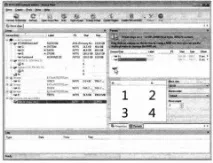
Фигура: 3.6. Добавяне на дискове към виртуален набор
Основният проблем, с който можете да се сблъскате, е грешният софтуеривичен ред дискове, по-рядко грешен размер на блока. И в двата случая някоинякои файлове дори могат да бъдат намерени и извлечени, тъй като подписите са намеренинас и след това програмата събира файла в даден блоков ред. Съдържанието на файла ще се окаже набор от различни блокове, с изключение на първия, въпреки че всеки от фрагментитедругарят поотделно е доста смислен. Ако всички извлечени файлове са очевидно повредениden и не отваряйте, препоръчително е да промените реда на блокове или дискове във virлокален масив или изберете различен размер на блока. Може би, ако първоначалните параметри на масива са били неизвестни, ще трябва да направите няколко опита за възстановяванеформиране до правилния размер на блока и поръчкатанци.
Файлов чистач
По подразбиране се приема, че операционната система и стартиращата програмаот един физически диск, а останалите два или три физически диска са включени в RAID масива. В този случай при стартиране помощната програма ще се опита да определи вероятната конфигурация на масива и ще се ръководи от него. Но можете да работите с дискови изображения, създадени от други програми, и с физическиmi дискове, които са свързани към конвенционални контролери.
Стартирайте програмата. В прозореца му има два раздела:
? Стъпка 1: Търсене (Стъпка 1: търсене). В този раздел се задават параметри за търсене на файлове и се показват намерените файлове;
? Стъпка 2: Възстановете. Докато не бъдат намерени файлове, този раздел не еактивен. След като файловете бъдат намерени на диска по време на сканиране, в този раздел можете да зададете параметрите за възстановяване на намерени обекти.