Смяна на дистанционен ключ
Преди да започнете да подменяте ключа, уверете се, че:
- Платена фактура за издаване на нов сертификат.
- Носител с валиден ключ.
Софтуерът Taxnet-Referent съдържа модул за подновяване на ключове и сертификати.
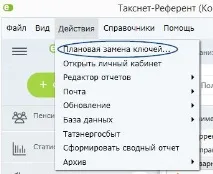
Можете да го отворите, като изберете елемента от менюто „Действия“ - „Планирана подмяна на клавиши“.
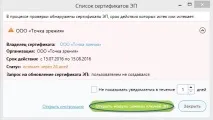
Чрез натискане на бутона Отворете модула за подмяна на ES ключ ще се отвори "Модул за актуализиране на ES ключове":
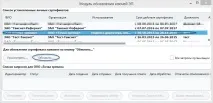
За да подновите валиден сертификат (съответстващите му ключове), изберете го в горния списък и щракнете върху бутона Обнови.
След като маркирате необходимия сертификат и натиснете бутона Опресняване ... проверка дали избраният сертификат може да бъде подновен.
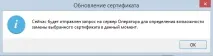
Ако сертификатът е наличен за подновяване, ще се покаже съобщение:
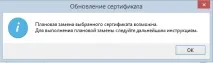
След това ще се отвори диалогов прозорец с важно информация, не забравяйте да я прочетете:
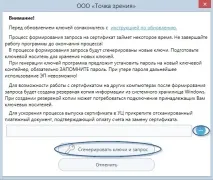
За бързо издаване на сертификат в CA, като използвате бутона, прикачете към заявката сканиран документ за плащане, потвърждаващ плащането на фактурата за замяна на сертификата.
За да подновите сертификата, щракнете върху бутона Генериране на ключове и заявка, в резултат на това ще се стартира процесът на генериране на ключове и заявка, използвайки средствата на доставчика на криптиране CryptoPro CSP.
1. Избор на носител за нов ключ.
Изборът на носещия ключ се извършва в диалоговия прозорец, показан на следващата фигура:
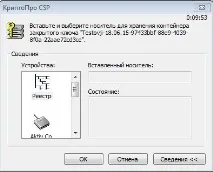
Забележка. Ако нужният ви носител липсва в списъка с устройства, той вероятно не е конфигуриран в CryptoPro CSP или за да го активирате, трябва да рестартирате програмата Taxnet-Referent.
Забележка. Всеки носител на ключове има максимален брой възможни разрешени контейнери за ключове. В "CryptoPro CSP" 3.9 броят на контейнерите за ключове се контролира с помощта на интерфейса "CryptoPro CSP" (раздел "Оборудване", бутон "Конфигуриране на носител", "Свойства", "Настройки").
След настройването на CSP ще бъде възможно да съхранявате маркери в паметта и да използвате произволен брой ключови контейнери за работа в рамките на определен брой. За рутокени, закупени от TaxNet CJSC, максималният брой на посочените контейнери е 7.
Подобна настройка трябва да се направи на всички компютри, където трябва да работи с няколко ключови контейнера в едно устройство Rutoken.