Силно DC ръководство на потребителя Strong DC - Go4IT
DC ++ е програма, която при първото обаждане вече не се нуждае от презентация. Във всеки дом, където има поне един компютър, има поне един човек, който използва един софтуер за споделяне на файлове директен, така нареченият DC (Direct Connect). Старият DC ++ е проектиран като програма с отворен код което дава възможност на програмистите да го подобрят, така че с течение на времето да се появи много производен софтуер (RevConnect, Силен DC, ODC), които правят едно и също нещо по принцип: те ви свързват директно с други потребители, за да прехвърлите информация.
Практическата разлика между тях е колко бързо получавате това, което търсите. Ако при първите версии/варианти можете да изтегляте само от един потребител и след това сте зависели от обхвата, разпределен от него, в момента желаните файлове идват в тръбата от "n" потребители (където "n" може да означава десетки или дори стотици потребители), а скоростта на трансфер има тенденция към максимална честотна лента от което се възползвате в договора си с вашия доставчик на интернет услуги.
От моя „полеви“ опит разбрах, че много Не знам как да конфигурирам клиента си за споделяне на файлове. Най-квалифицирани са юношите, чиято жажда за знания все още не е достигнала своя връх. Но освен тях сме и (тези, които са израснали с "pac-pac", "the can" и други игри, по-реалистични от всяка RPG или 3D Shooter) и дори възрастните хора. Ето защо решихме, че ще ви дадем такъв урок, надяваме се полезно, около Силен DC, една от най-популярните и ефективни програми за споделяне на файлове днес.
За да улесним разбирането, ще представим на стъпки цялата операция, с най-специфичните настройки и вероятно. Опциите, пропуснати от урока, са разширените и тези, които включват по-сложни интернет връзки. Препоръчваме настройките, свързани с тях, да останат непроменени. Опциите за персонализиране и по избор също са умишлено пропуснати. Ние се позоваваме стриктно на основните настройки.
Етап 1. Изтеглете програмата Strong DC++
Стъпка 2. Извличане на архива на желаното място (напр .: C: \ Силен DC).
Стъпка 3. бягане изпълним файл.
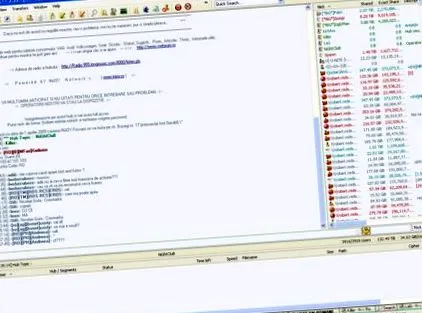
Стъпка 4. приспособим с менюто на програмата (вижте опциите в „Файл“, „Преглед“, „Прехвърляния“ ...).
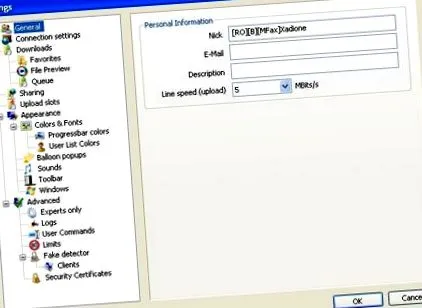
Стъпка 5. Основни настройки от Файл -> Настройки.
- Ник, препоръчваме да е във форма [Тара] [Град] [Интернет доставчик] Име;
- Скорост на линията (качване) - скоростта на качване, посочена в договора, или близка стойност.
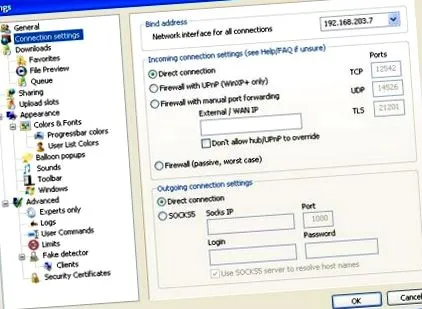
Настройки за връзка
- Адрес за обвързване: вашия IP адрес (напр .: 192.168.203.7). Можете лесно да откриете IP адреса с командата "ipconfig";
- Настройки за входящи връзки: Директен.
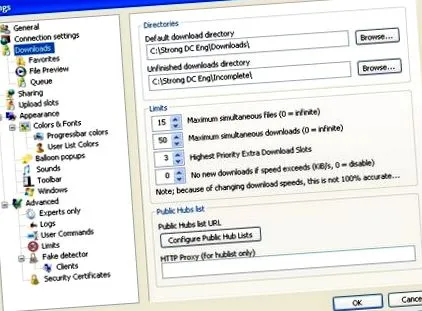
Изтегляния: изберете папката, в която се изтегля информацията, и временната папка (където се запазват незавършени файлове).
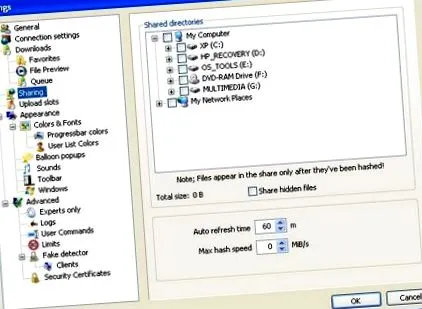
Споделяне: изберете папките, които искате да направите достъпни за други потребители (минимално споделяне се различава от хъб до хъб - ако поставите повече, по-вероятно е да се свържете с повече хъбове);
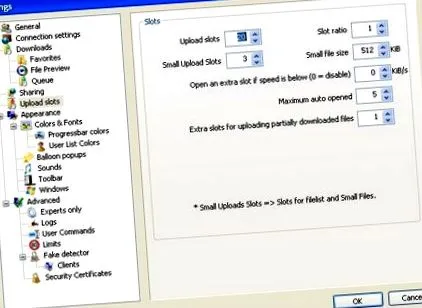
Качване на слотове: и тук се препоръчва да изберете по-висока стойност (аз лично я зададох на 20). Качете слотовете основно се превеждат в броя потребители, които могат да имат достъп до вас едновременно.
Стъпка 6. Добавяне на любими хъбове.
Най-лесният начин да добавите любимите си хъбове е чрез достъп до тях списъци с публични центрове включени в Strong DC.
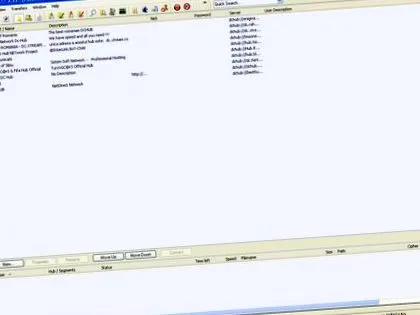
За достъп до такъв списък трябва да изберем адреса, който ги съдържа. Вижте списъка с конфигурирани обществени концентратори (Конфигурирайте списък на публичния център). Изберете желания адрес и опреснете. Ще получите списък, подобен на този на снимката.
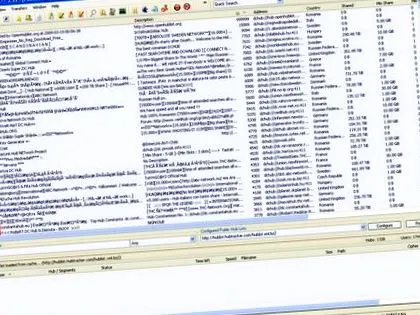
В идеалния случай, от многото хъбове до ние избираме тези от Румъния тъй като тук ще можем да осъществим повече връзки и най-важното е, че ще достигнем по-високи скорости на трансфер. Всичко, което трябва да направим, е да сортираме списъка по държави и да потърсим синьо-жълто-червеното знаме.
Имаме центровете в Румъния, сега е добре да ги добавите към фаворитите най-заетият. Можем да осъзнаем колко важни са те по броя на туберкулозите, събрани от потребителите. Също така е добре да забележите минималния дял, необходим, за да можете да се свържете с този хъб. Колкото по-високо е, толкова по-вероятно е да намерим качествено съдържание.
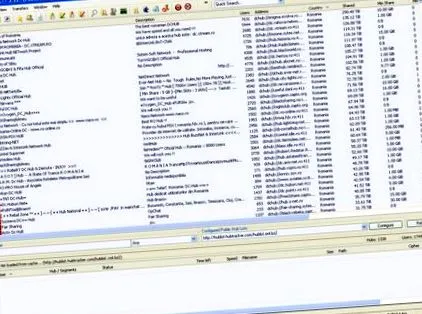
След като вземем решение за хъб, щракваме с десния бутон върху съответния ред и избираме "Добави към любими ". Повтаряме процедурата за толкова хъбове, колкото искаме.
Стъпка 7. Автоматизирайте връзката с любимите хъбове
Добавихме много хъбове и искаме автоматично да се свързваме с тях всеки път, когато включим Strong DC. Това е много просто. Кликваме върху иконата "Любими центрове„И след това поставете отметки в квадратчетата“Автоматично свързване”До всеки хъб. Тогава излизаме от програмата и я отваряме отново.
Стъпка 8. Накрая, Изтегли.
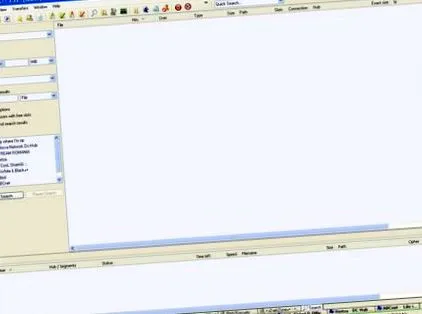
Отсега нататък всеки може да се справи сам. Настаняването не трае повече от няколко часа и всичко опциите за изтегляне са интуитивни. Имате иконата за търсене, откъдето започва всичко: ключови думи, вида на файла, който искате, неговия размер и т.н.
Наблюдение: използването на програма за споделяне на файлове не е незаконно, а предоставянето на други потребители на материали, защитени от закона за авторското право, е. Така че внимавайте какво изтегляте и особено какво качвате.