Ръководство за System Builder Ръководство за сглобяване на компютър - PC Masters
Да го направиш сам е изкушаващо, главно поради финансови причини, а не само при изграждането на сграда; през последните години компютрите също се смесват все по-често. Винаги обаче възниква въпросът за всеки новодошъл: Как? Човек обича да чете, че цялото нещо всъщност отговаря на принципа на Лего и няма как да сбъркате. Това не е напълно вярно и много потребители не са склонни да вземат сляпо хардуер, който струва стотици евро, и да го включат за късмет.
По-нататък искаме да ви доближим как работи всичко, тъй като веднъж направено, цялото нещо всъщност изглежда като добрите стари цветни пластмасови блокове, особено след като 50 евро или повече често се таксуват за всъщност простата конструкция на самоконфигурирани системи.
подготовка
Какво ни е необходимо, за да можем да започнем да изграждаме? Всички компоненти, които биха били там:
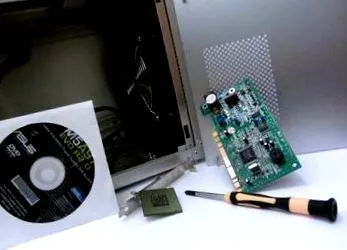
- корпус
- Процесор (вкл. Охладител)
- графична карта
- оперативна памет
- захранващ адаптер
- Дънна платка
- Твърд диск (HDD); Твърд диск
- SSD устройство; Полупроводниково задвижване
- по-силен процесор и/или Охладител на графична карта
- Вентилатор на кутията
- Управление на вентилатора
Подреденото и адекватно осветено работно място е също толкова препоръчително, колкото и внимателният подход. Освен това трябва да е ясно, че действате на свой риск, PCMasters.de не поема отговорност за каквито и да е щети.
Сега към реалната структура. Първо вземаме дънната платка и настройваме процесора, тъй като монтирането на вече инсталирана дънна платка може да бъде сложно, особено при (много) малки корпуси. Трябва да се прави разлика между процесори AMD и Intel (отпечатани на процесора и оригиналната опаковка (OVP)).
Всички процесори на AMD имат щифтове на печатната платка (PCB) на процесора (CPU), съответно гнездото е снабдено с много малки дупки. Преди монтажа обаче, малкият метален лост, показан на снимката, трябва да бъде поставен във вертикално положение (обърнете внимание на символите!). Сега CPU може да се използва, но внимавайте не при всяка ориентация. Като ориентир AMD отпечатва малка златна стрелка на единия ъгъл на процесора, която от своя страна трябва да сочи към стрелката на гнездото на дънната платка. След това, разбира се, лостът трябва да се завърти назад и да се закачи, така че процесорът да е здраво на мястото си.
Intel
Процесорите на Intel нямат никакви щифтове сами по себе си, а само гнездото, поради което тук също намираме капак на гнездото, който, разбира се, трябва да бъде премахнат. За да направите това, метален лост трябва да се хвърли назад и металната плоча да се повдигне. Ако гнездото изглежда така, както е показано на снимката, процесорът трябва да бъде поставен подравнен с изрезите на печатната платка (има и златна стрелка в един от ъглите на печатната платка на процесора, която трябва да сочи към заобления ъгъл на гнездото, аналога на стрелката е понякога отпечатано на дънната платка). Маркирани с "прорези" на снимката, съответните места в основата са подчертани, заобленият ъгъл е в горния ляв ъгъл на примерното изображение, но няма печат на дъската.
Разбира се, и тук трябва да се хвърли металния лост, но металната клапа също трябва да се закачи във винта, отбелязан на снимката, в противен случай металната плоча няма да се държи правилно и лостът не може да се закачи и в двата. По-старите поколения гнезда все още правят без винт; там металният капак трябва да бъде напрегнат от металния прът, като го прикрепите, подобно на AMD аналога.
охладител
Сега охладителят трябва да бъде настроен. Включени са охладители без така наречената плоча за печене Intel Често гнездата са прикрепени с помощта на механизма за натискане. Ако се използва система с плоча за печене, трябва да е в Intel, както и AMD обикновено първоначално монтираната задна плоча може да бъде премахната от дъската. Всичко, което трябва да направите, е да разхлабите винтовете около основата и да отстраните плочата от задната страна на дънната платка. Трябва обаче да се внимава да не се загубят дистанционни пръстени, които са разположени между винтовете или задната плоча и дънната платка, тъй като те представляват защита срещу повреди, от една страна от механични, а от друга страна от електрически въздействия.
По-подробни инструкции за сглобяване за съответно по-сложни фиксиращи елементи трябва да бъдат приложени към охладителя, но тъй като бутоните обикновено се използват с по-малки охладители, ние искаме да обясним структурата на последните по-подробно. Бутоните, маркирани на следващата снимка, трябва да се вмъкнат в четирите отвора, предвидени за тази цел, на всеки ъгъл на основата и да се щракнат на място. (показаната платка не е съвместима с бутални щифтове (следователно на нея няма дупки), а служи само за илюстриране на системата за монтаж на стандартни охладители за процесори AMD, което ще бъде разгледано в следващия раздел) Охладителят не трябва да се клати след това, но трябва да седи здраво на дъската, в противен случай охлаждащата способност ще бъде достъпна само за малка част.
AMD Гнездата използват различна технология, при която охладителят се затяга с помощта на лост, този лост обикновено се прекарва между охладителните ребра на охладителя и металния блок, който седи на процесора и се затяга с помощта на две предварително сглобени твърди пластмасови куки (червено на снимката маркиран), това може да изисква малко сила, и тук, за проверка, охладителят трябва леко да се разклати, за да се провери дали наистина е стегнат. С лостовата система за AMD процесори, трябва също така да проверите дали охлаждащият блок на охладителя е правилно поставен върху процесора; за разлика от решението за процесори Intel, охладителят може да бъде усукан малко или поставен твърде далеч вляво или вдясно. В допълнение, охладителят може да бъде настроен само в две посоки, според пластмасовите куки, гнездата за процесори Intel позволяват и четирите посоки. В зависимост от дизайна на корпуса, това трябва да варира, за да се осигури възможно най-добрия въздушен поток. Подходящи адаптерни комплекти за AMD системи, които позволяват повече инструкции за инсталиране, могат да бъдат закупени отделно.
Ако всичко вече е здраво поставено на дънната платка, дъската вече може да бъде поставена в корпуса. Преди да закупите корпус или дънна платка, трябва да се уверите, че двата дизайна са съвместими помежду си, напр. ATX и ATX; Опасност ATX не е само ATX, има разлика между E-ATX, ATX, XL-ATX, ATX-Extended, Mini-ATX, Micro-ATX и Flex-ATX. E-ATX, ATX-Extended и Flex-ATX обаче са доста необичайни формати.
Основната памет (RAM) може да бъде инсталирана предварително; в зависимост от типа на охладителя, това може дори да се наложи да се направи преди инсталирането на охладителя, тъй като това може да ограничи максималната височина на RAM. Тук също трябва да помислите, преди да купите дали закупеният материал също може да се използва в тази комбинация. Наличната в търговската мрежа RAM без буйна RAM охладител почти винаги трябва да се побере. Когато инсталирате основната памет, трябва да се направи малко разграничение в зависимост от модела на дънната платка. Някои предимно малко по-стари модели имат две "куки", които трябва да се отворят предварително, както е показано на снимката, по-новите модели имат само един или вторият е неподвижен. Сега основната памет трябва само да бъде вмъкната и натисната, така че двете или една кука да щракнат на място и да не се виждат повече щифтове отстрани, а да изчезнат напълно в слота. Оперативната памет обаче не може да бъде инсталирана във всякаква ориентация. Редът щифтове и отворът на слота се прекъсват от изрезка, която показва как трябва да се вмъкне RAM.
графична карта
Кара
захранващ адаптер
Сега затворете капака на корпуса и всичко трябва да се направи. Разбира се, мишката, клавиатурата, мониторът, кутиите и всички други периферни устройства вече трябва да бъдат свързани и операционната система да бъде инсталирана.