Ръководство за модифициране 1 - Въведение в Endorphin
Допълнителни материали в Tiarum Wiki:
Ендорфин: Ръководство 1 - Въведение в ендорфина
Съдържание
Този урок ще обхване основните програмни умения и инструменти. ендорфин.
Работата започва с празна сцена, в която ще създавате анимации, като използвате функциите за бързо реагиране (адаптивно поведение) ендорфин.
Много команди могат да бъдат извикани по най-краткия начин - с помощта на "горещите" клавиши. Те са описани в това ръководство, тъй като са инсталирани по подразбиране. Можете обаче да ги промените, ако решите Опции -> Клавиатура и отворете "Опции на клавиатурата".
Стъпка 1: Създайте нова сцена
В тази стъпка ще стартираме ендорфин и създайте нова сцена. Ще правите тази процедура всеки път, когато създавате нова анимация. Сцената е виртуална имитация на света, заедно с всички спомагателни обекти, така нареченият символен реквизит. Те включват сгради, превозни средства, оръжия и т.н.
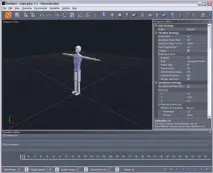
Създаване на нова сцена:
- Бягай ендорфин. Всеки път, когато правите това, се отваря вградената по подразбиране нова сцена. Тази сцена съдържа един герой, който първоначално се намира в оригинала т-поза (крака заедно, ръцете отстрани).
- Запазете сцената. Моля изберете Избери файл ->Запазване на сцена. Има и алтернатива:
- Комбинация от клавишни комбинации Ctrl + S
- Алтернативна икона Save_Scene в лентата с инструменти (Основна лента с инструменти).
Сцените се записват като двоични файлове с разширението на файла .ens. Веднага след като запазите сцената, името й се показва в Системна лента.
Стъпка 2: Работа с изгледи
Панорамиране, завъртане и преоразмеряване в прозореца за показване
Основните операции в изгледа се извършват, както следва:
- Преместете мишката, като задържите средния бутон, за да го завъртите.
- Преместете мишката, докато задържате средния и десния бутон, за да се движите.
- Използвайте колелото на мишката, за да увеличите/намалите мащаба.
endorphin също поддържа стандартните операции за изглед, използвани в Maya:
- Задръжте натиснат клавиша, за да завъртите в прозореца за показване ALT и преместете мишката, докато задържате левия бутон.
- Задръжте за панорама ALT и преместете мишката, докато задържате средния бутон.
- Задръжте натиснат клавиша, за да увеличите/намалите мащаба ALT и преместете мишката, докато задържате десния бутон.
Промяна на вида на прозореца за преглед
- Показване на перспектива
- Ортогонално картографиране
- Натисни "»За да настроите прозореца за показване в перспектива (Перспективен изглед).
- Натисни "F»За да зададете прозореца за показване във фронтален изглед (Изглед отпред) или изглед отзад (Изглед отзад).
- Натисни "L"За да настроите прозореца за показване да се показва в ляв изглед (Изглед отляво). При многократно натискане на този клавиш ще се редуват ляв и десен изглед.
- Натискане нат”Ще покаже изглед отгоре на екрана. Повтарящите се щраквания ще превключват последователно настройките на прозореца за показване между изгледи отгоре и отдолу.
Показване на множество изгледи
Можете също така да промените настройките по такъв начин, че да можете да покажете или един любим прозорец, или няколко наведнъж, под формата на шахматна дъска. За да превключвате между тези два вида дисплей, използвайте "V".