РИСУНКА В ТЕКСТОВ ПРОЦЕСОР
Целта на работата е да проучи възможностите, предоставени от чертожния панел Ms Word 2007.
Почти всички инструменти, необходими за работа с графични обекти в текстов документ, са в раздела Илюстрации раздели „Вмъкване“ програмно меню.
Бутони "Рисуване" и "Клип" ви позволяват да вмъкнете снимка от файл или клип (картина, филм, звук, снимка и др.) в документ. Бутон "Фигури" ви позволява да създавате диаграми и чертежи от графични примитиви (линии, кръгове, правоъгълници) и елементи на блокови диаграми и лидери. Бутон "Умно изкуство" активира инструмента за визуализация на информация, използвайки шаблони за изграждане на графични диаграми от различен тип. Бутон "Диаграма" използва се за добавяне на елемент на процесор на таблица към документ с диаграма въз основа на данните, въведени в него.
Надписите на фигурите се въвеждат с помощта на бутона "Надпис "разделТекст отметки Поставете програмно меню.
За да успеете, трябва да можете да извършвате действия:
Ø създайте рисунка с помощта на графични примитиви и автофигури.
Изберете раздела в менюто на програмата Поставете, изберете в раздела Илюстрациипредмет Фигури; Word ще отвори палитра от готови фигури (фиг. 5.1)
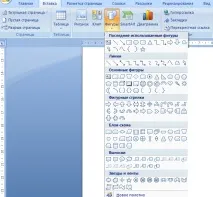
Фигура: 5.1. Палитра от готови форми
Ø редактиране на рисунка.
В появилата се отметка Инструменти за рисуване изберете необходимото действие: задайте реда на частите на чертежа и текстовия поток около чертежа, групирайте отделните компоненти на чертежа в един обект и т.н. (фиг. 5.2).
Фигура: 5.2. Лента с инструменти Инструменти за рисуване
Ø вмъкнете SmartArt.
Поставете курсора там, където трябва да се намира диаграмата; в отметката Поставете програмно меню в раздел Илюстрации избирам Умно изкуство; в библиотеката на диаграмите изберете вида на вмъкнатата диаграма SmartArt (фиг. 5.3)
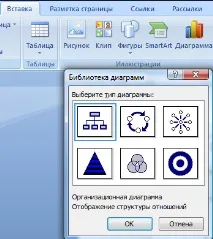
Фигура: 5.3. Видове схематични диаграми
Ø редактирайте SmartArt(фиг. 5.4):
1) въведете текста на всеки елемент директно в диаграмата, замествайки заместителите Слайд текст;
2) добавяне или премахване на елементи на диаграмата.
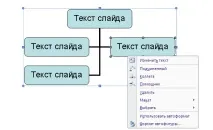
Фигура: 5.4. Контекстно меню на организационната диаграма Умно изкуство
Упражнение 1.
1. Създайте нов документ и го запазете като файл „Картини“. На първата страница подредете заглавната страница. Копирайте заглавната страница от фиг. 2.19, вижте приложението към лабораторна работа № 2. След копиране коригирайте работния номер и името на работата.
2. Копирайте снимката. 5.5-5.9 към документа. С помощта на панела за рисуване създайте копие под всеки копиран чертеж. Всички надписи на фигури (копирани и създадени) трябва да бъдат центрирани. Номерът на цифрата е получер. Петата рисунка е създадена с помощта на едно произведение на изкуството (пеперуда). Позволено е да се използват други предмети, подобни на пеперуда.
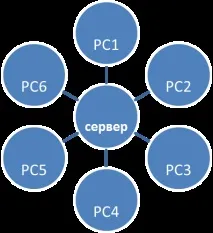
Фигура: 5.5. Топология на звездата
Фигура: 5.6. Матрична организация на управлението на проекти
Фигура: 5.7. Пирамида на знанието
Фигура: 5.8. Презентация на информационната система за геомаркетинг
Фигура: 5.9. Изготвяне на графични обекти
въз основа на стилизирано изображение на пеперуда
ШАБЛОНИ
Целта на работата е да се отработят уменията за създаване на форми от различни видове: електронни и на хартия.
Формулярът е формуляр за попълване с конкретни данни. Формуляр на Word е електронна версия на формуляр под формата на документ с празни области, в които потребителят въвежда данни на компютър. Формулярът е предназначен да намали разходите за труд за документи, поради предварителното създаване на шаблон, въз основа на който се създават нови документи, например формуляри на различни удостоверения на установената проба, формуляри за документи и др.