Режим на управление d; Захранване за лаптоп - Mediacare
Изглежда, че вашият лаптоп е по-малко ефективен от преди? Много причини могат да бъдат в основата на тази загуба на скорост: задръстване на твърдия диск, вирусна инфекция, механични проблеми или прекомерно нагряване, лошо оптимизирана система ... Един от първите елементи за проверка е режимът на управление на захранването на вашия лаптоп.
Различните компоненти на вашия компютър наистина се използват динамично от операционната система, за да оптимизират консумацията на енергия и следователно живота на батерията. Това важи особено за процесора и графичната карта, чиито честоти могат да бъдат регулирани или дори ограничени, което ще повлияе на производителността. Поради това е желателно да проверите как е конфигуриран вашият компютър и евентуално да го оптимизирате за по-напреднали приложения.
Mediacare * затова ви предлага този урок стъпка по стъпка за конфигуриране на режимите за управление на захранването на вашия лаптоп с Windows 10. Процесът е подобен или подобен за други версии на Windows.
ПРОЦЕДУРА СТЪПКА ПО СТЪПКА
1- Проверете режима за управление на захранването:
- Щракнете с десния бутон върху иконата на батерията в лентата на задачите, долу вдясно.
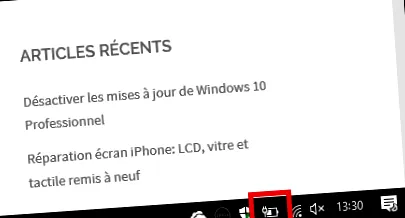
- Щракнете върху опциите за захранване.
- В отворения прозорец проверете кой план за захранване е проверен. В нашия случай лаптопът е настроен на режим „Икономия на енергия“, който оптимизира живота на батерията за сметка на производителността.
- Кликнете върху малката вертикална стрелка вдясно от опцията "Показване на допълнителни режими".
- Можете да изберете режим „Висока производителност“ за максимална производителност с процесор и графична карта, които вече няма да бъдат ограничавани или регулирани. Това е идеалният режим за редактиране на видео, компютърна музика, сложни проекти какъвто и да е вашият софтуер.