Ретуш в Photoshop CS5 Подробни уроци - спестяване - убиване - фотография
Здравейте всички! В този урок разглеждам сложни техники и методи за задържане. Искам да покажа как от добре познато изображение - „разрушен технически“ - форматиран jpeg с помощта на Photoshop CS5 „стреля“ - желаният резултат и в същото време да се запазят качеството и детайлите. Специално направих снимката, която очевидно се провали, което беше направено на етапа на „настройка и намаляване до нула“. Какво ще направим:
- Елиминиране на кожни дефекти, задържане на косата.
- Корекция на геометрията на лицето (очи, нос, устни, бузи) - за да направи лицето по-симетрично.
- Премахнете смелите акценти на челото.
- корекция на светлината - „издърпване“ със затворени очи, долна част на носа, устните, брадичката и шията.
- Добавете "блясък" към кожата си и коригирайте цялостния цвят, подчертавайки зелено-жълтия грим, очите, светлината и фона.
- Запазете текстурата и детайлите на кожата.
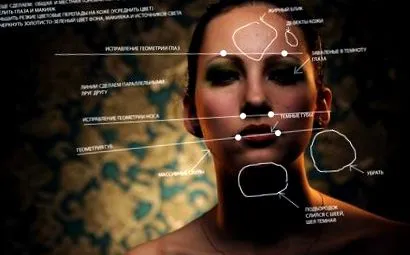
Премахнете кожните дефекти във Photoshop
Отваряне на файла с изображение - Отваряне (Ctrl + O)
Създайте копие на комбинацията фонов слой в Ctrl + J или плъзнете върху нова икона на слой:
Всички останали действия се извършват с копие. Нека започнем с премахването на кожните дефекти. Малките части са по-лесни и по-бързи за премахване на инструмента Spot Healing Brush
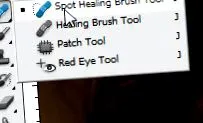
Предварително посочете Съвпадение на инструмента за настройки на близостта:
И просто започнете да рисувате внимателно върху недостатъците, със 100% увеличение на мащаба.
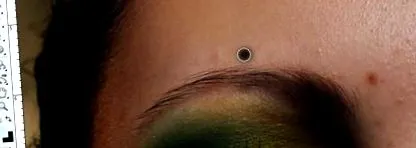
По-големи дефекти и отстранени бенки с помощта на Brush Tool Healing.
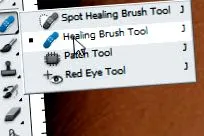
Задръжте натиснат клавиша Alt и посочете "здрава" кожа близо до книгата (кръстосани точки при източника на изображението)
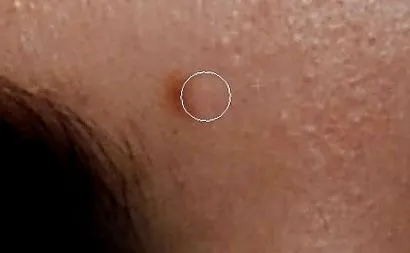
Белег на инструмента му за премахване на челото Patch Tool:
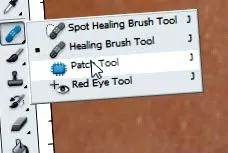
Контури на белези, посочете елемента източник в настройките на инструмента:
След това издърпайте зоната около мястото с чиста кожа близо до белега:
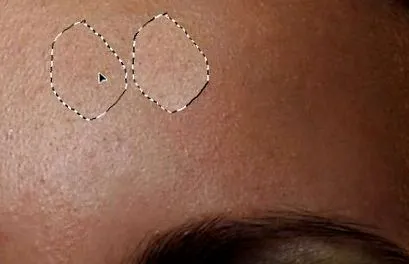
Комбинирането на горните инструменти - елиминира всички големи и малки кожни дефекти по този начин.
Победният дебел отблясък
Сега да подчертаем на челото и носа. Отслабването на светлинния сигнал върху кожата може да бъде просто и ефективно с помощта на приставката ShineOff v2.0.3. Изтеглете (сложих го по-долу) комплект, отидете в менюто Филтър - Image Trends Inc - Shine Off v 2.0.3
Настройката на този плъгин е намалена, за да регулира степента на отслабване на блясъка на кожата. Инсталирах 100%
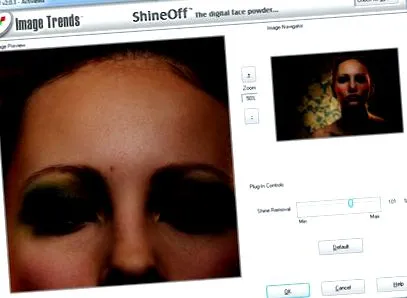
retuИ ™ са от pДѓr
Да се върнем към косата. Изстърганите нишки лесно премахват същия инструмент за лечебна четка. Важно е да премахнете веригите, като същевременно запазите същото време на фона. Ако блокирате на светлозелен фон раздел, а след това като източник на мушкане в областта на светло зелено, ако тъмно зелено, съответно - в тъмно зелено. Надявам се да е ясно: -) Някои примери (източникът посочва кръст)
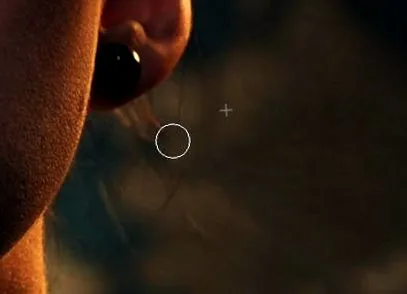
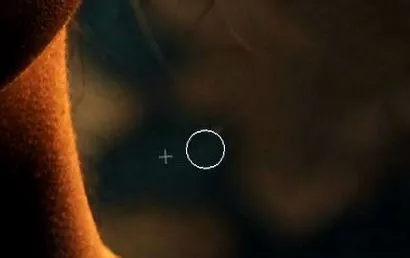
Този процес е доста трудоемък и качеството на резултата зависи от уменията за работа с този инструмент и постоянството.
Просто премахнете космите по челото, правейки го по-прецизен. Висящите нишки са лесни за премахване надясно Клониращ инструмент с размер 130 px. Така че източникът на клонираната област се опита да вземе частта, която е добре прилепнала вместо нишки.
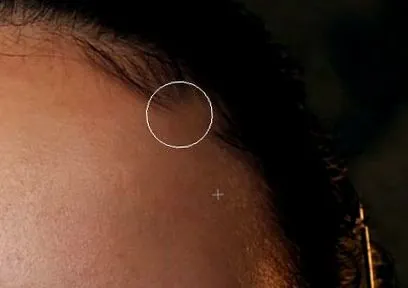
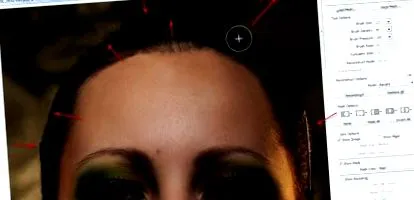
границата на косата и фона правилно подравнени във филтъра за втечняване. Вземете "инструмента за пръсти" и ги подравнете към "вдлъбнатината" и "подуването" на границата на косата и фона (стрелките показват посоката на движение):
По този начин към този момент имаме:
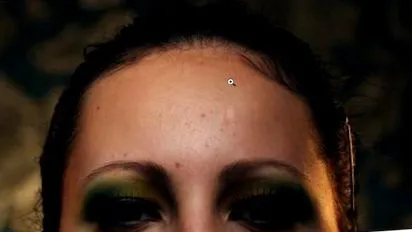
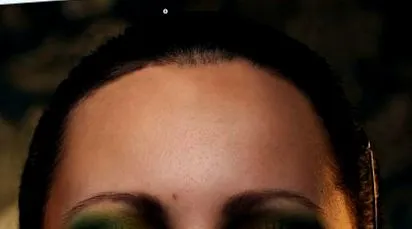
Светокорекция
Сега преминете към svetokorrektsii. Премахва тъмните петна по лицето тъмно: очите, основата на носа, брадичката и шията.
създайте отново ретуширано копие на получения слой.
След това отидете на Image - Adjustments - Shadows/Highlights
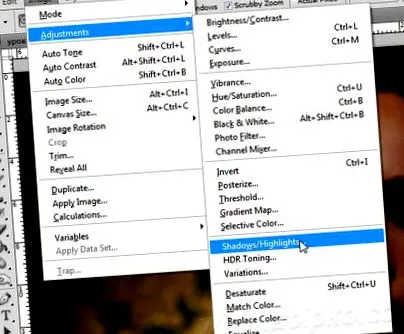
Настройките, както е на изображението по-долу
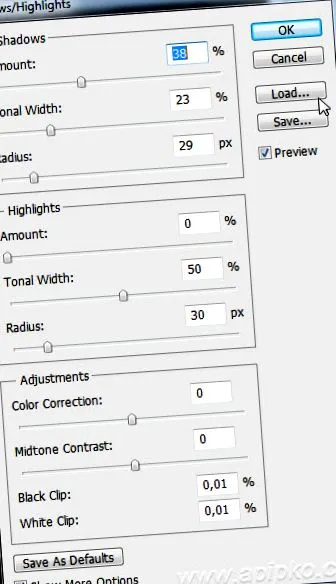
Ние го наричаме сенки/акценти. Добавяне към този слой маска:
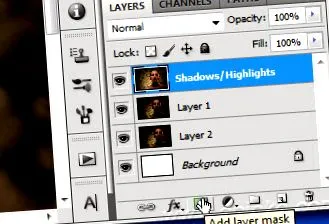
I ? i (Ctrl + I) обърнат. Вземете белия инструмент "Brush" (B) и преминете през тъмните области на лицето, без да се опитвате да докосвате светлите области. Ето как изглеждат различните цветни зони за отваряне:
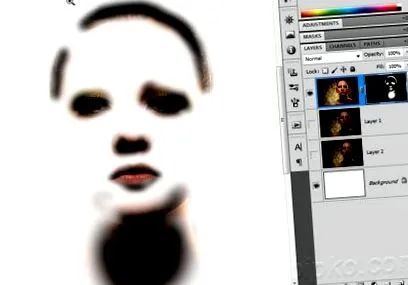
Резултатът до момента:
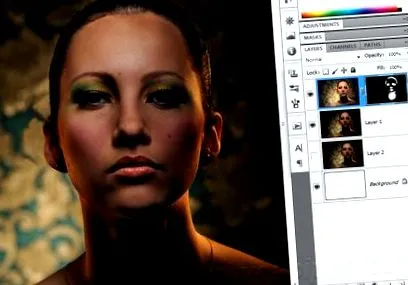
Очите са все още в тъмното - фиксирани. Комбинирайте всички слоеве в нов слой, комбинация от Ctrl + Alt + Shift + E
Променяйки режима на смесване на новосъздадения слой на екрана, към него беше добавен маскиран слой и го обърна (Ctrl + I). Същата бяла четка преминава само през тъмните области на окото. Намалете непрозрачността на слоя (непрозрачност) до 60%. Понастоящем имаме:
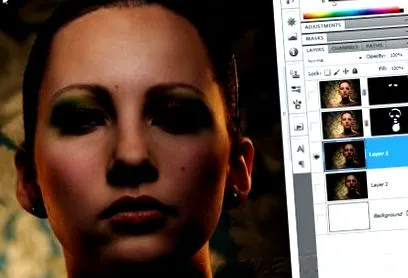
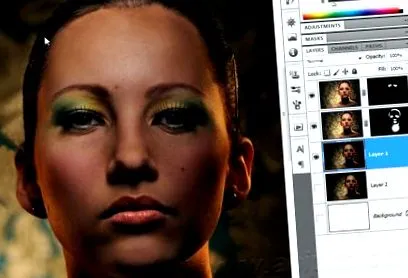
Подобряване на ярко жълт блясък на лицето. Ние подчертахме тези области, които ще работят:
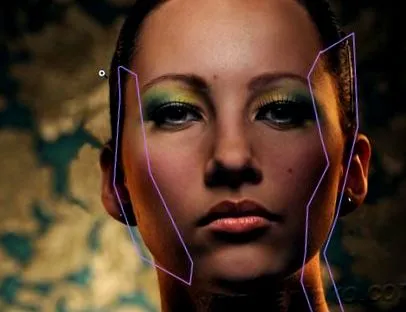
обединете отново всички слоеве в нова комбинация от слоеве Ctrl + Alt + Shift + E.
Следващ избор - Цветова гама
Инструментът за пипета набива жълт инструмент за пипета
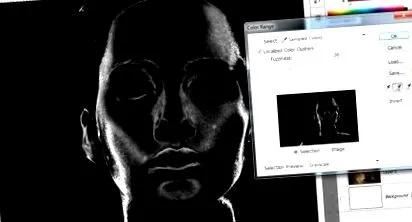
Щракнете върху OK и за да получите избора. Добавяне на криви на коригиращия слой:
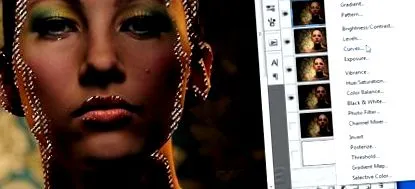
Осветява избрани области, но без фанатизъм - в противен случай няма да има артефакти
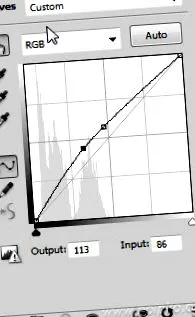
За маскиране на корекционните криви използвайте филтърния слой - Gaussian Blur
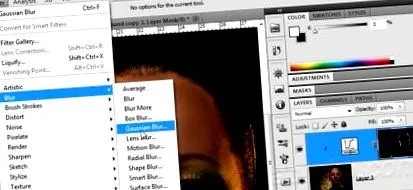
ниво на размазване от около 15 пиксела. По този начин израснах ярко жълто сияние по лицето му и разхлабих сенките.
Вече близо до резултата в момента, когато лицето все още изглежда плоско и дясната буза все още не е успяла в сенките. Подчертайте бузите си и се опитайте да симулирате ефекта на светлината върху „портрета на съдомиялната машина“ на лицето си, като по този начин промените модела на светлинния портрет.
Комбинирайте всички видими слоеве за нов слой (Ctrl + Alt + Shift + E). Отидете на Select - Color Range. Инструментът "Пипетка" щракваме в тъмната област на дясната буза. Цветовите настройки в диапазона по-долу:
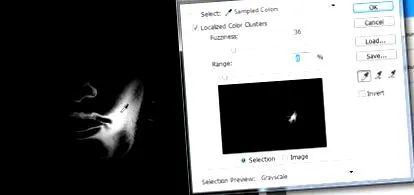
Дъб Klikayem, добавен към кривите за настройка на селективния слой, конфигуриран:
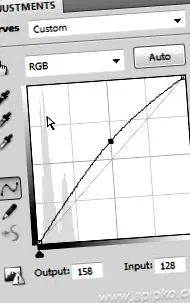
Отново, избледняващ слой Криви филтърна маска Gaussian Blur 15 Pixley.
Изберете най-горния слой 2 и ги комбинирайте:
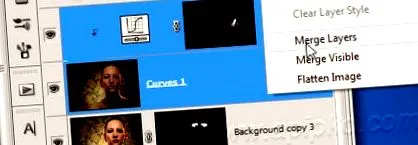
И последно - да подчертаете лицето, като увеличите светлината от портретната плоча на лицето на модела.
Отново отидете на Select - Color Range. Инструментът „Пипетка“, който щракаме между веждите, останалата част от цветовата гама на настройките по-долу:
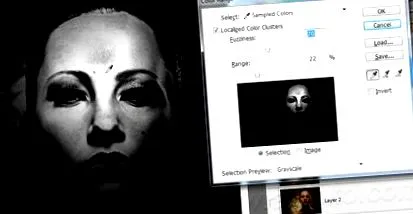
Щракнете върху OK. Добавяйки към кривите за коригиране на слоя за селекция, след като филтърът за маска на слоя Curves много по-рано има Gaussian Blur, със степен на замъгляване около 66 пиксела.
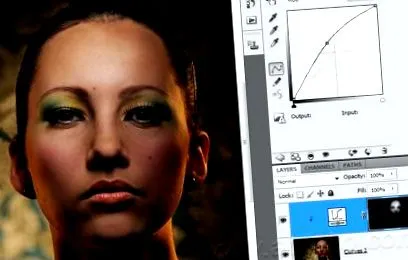
Нека направим някои козметични корекции: ще променим зоната в долния ляв ъгъл на устните, ще добавим цвят и очи и грим:
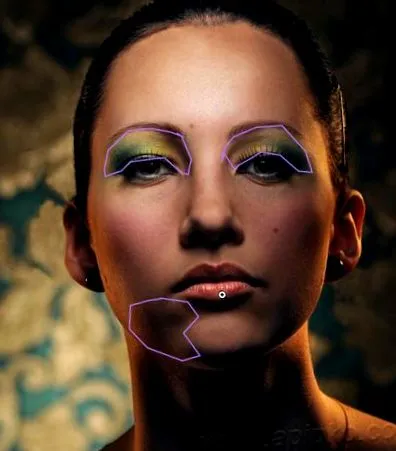
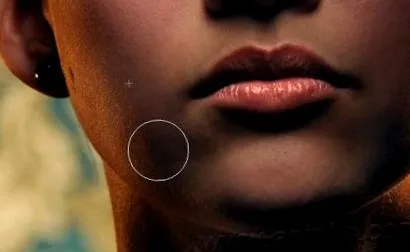
Инструмент за корекция на полето на брадата Размер на клониране 210 пиксела. И ™ i твърдост до нула, непрозрачността на инструмента е намалена до 15%. Източник на клонираната област Курсор, зададен на фиг. Отдолу:
Цвят на очите, можете да добавите гъба инструмент Инструментът:
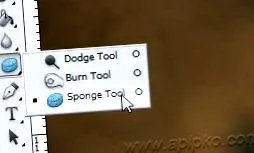
Избор на режим: наситени, поток: 65% И поставете глава във VibranІ ›ДИ
Размерът на четката от около 130 пиксела преминава 1-2 пъти през областта между горния клепач и челото, подобрявайки цветния грим.
Очите светят Dodge Tool:
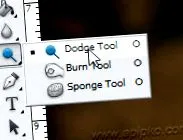
малка четка с размер 60-70 пиксела. И нула, твърдост 1-2 пъти преминават през ириса и зеницата до vysvetyalem протеин.
Фиксирайте формата на лицето си
Остава да се определи геометрията на лицето и да се направи цялостната корекция на цветовете.
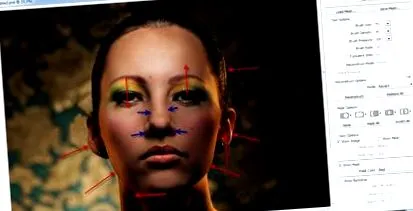
Комбинирайте всички видими слоеве за нов слой (Ctrl + Alt + Shift + E). Отидете Filter-Liquefy (Shift + Ctrl + X)
С помощта на функцията „Пръст“. Червените стрелки показват източника и посоката на движение на пръста, с размер 750 пиксела. сини стрелки - посоката на движение на пръста, размерът на 210 пиксела. Основната задача - да коригира асиметрията на лицето, за да намали масово челюстта, за да коригира формата на ушите.
Обща корекция на цветовете
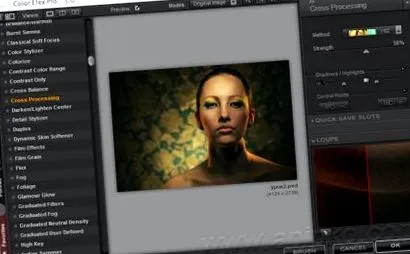
Да предположим, че задаваме геометрия. Нека използваме обща корекция на цветовете. Исках да направя общо тониране в нюанси на жълто-зелено, тъй като цялото изображение като цяло се поддържа в тези цветове. Най-лесният начин да направите това е да използвате приставка Color Efex Pro от NikSoftware. Изтеглете, инсталирайте. Отидете на Filter - NikSoftware - Color Efex Pro. Изберете филтър за кръстосана обработка със следните настройки:
Изтеглете приставки и уроци
Polnorazmery Photoshop PSD файл с многослойни стъпки за ретуш и свързване на ShineOff v2.0.3 (нормално нещо), можете да изтеглите от връзката по-долу (абонати. Абонирайте се, като въведете електронна поща И те ще получат всички екстри и сладкиши без ограничения!
Връзки към изходния код на приставката и урок с всички сектори:
Това е, резултатът преди и след е представен по-долу.