Раздели на документи
Прозорецът на документ за достъп работи с нов модел на потребителски интерфейс, наречен модел на един документ (SDI). Този модел поставя всички обекти на базата данни: формуляри, отчети и т.н. в един прозорец на документ и формира собствен раздел за всеки обект. Ако са отворени множество обекти, се използват раздели за превключване между тези обекти. Фигура 1.18 илюстрира типичен набор от раздели.
Фигура: 1.18. Достъп до разделите на прозореца на документа
Използването на раздели е поведението по подразбиране за всички бази данни, създадени с Access 2010. За да отворите всеки обект в отделен прозорец, както в предишните версии, в прозореца Опции за достъп
(Опции за достъп) изберете Текуща база данни, под Па-
Опции за приложение в групата Опции на прозореца на документа
(Опции на прозореца на документа) отметнете Припокриване на Windows вместо Документи с раздели.
Лента за състоянието
В долната част на прозореца може да се покаже лента на състоянието. Този ред е предназначен да показва текста на съобщението, свързан с текущия режим, състоянието на обекта, изпълняваната програма.
Можете да активирате или деактивирате показването на лентата на състоянието в диалоговия прозорец Опции за достъп. В този прозорец в левия прозорец изберете Текуща база данни. В прозореца, който се отваря в раздела Двойка-
Опции за приложение премахнете отметката от лентата на състоянието
Лента за съобщения
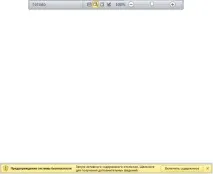
В Access 2010, както и в други приложения на Microsoft Office в тази версия, всички предупредителни съобщения за защита се показват в лентата за съобщения, вместо в отделни прозорци. По подразбиране, когато отворите база данни, ако не знаете със сигурност, че можете да се доверите на нейното съдържание, Центърът за доверие деактивира такива потенциално опасни активни компоненти в отворената база данни като заявки за промяна (заявки за добавяне, изтриване или промяна на данни), макроси, ActiveX контроли, изрази (функции, които връщат една стойност), VBA програми и показва предупреждение за това в лентата за съобщения (фиг. 1.20).