Работа с документи на Word 2007 - трикове за работа с Excel - таблици, функции, формули, списъци,
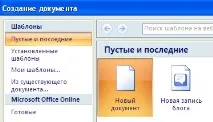
Елементът „От съществуващ документ“ е предназначен да създаде нов файл въз основа на съществуващ документ. Когато избира този елемент, потребителят трябва да посочи съществуващ документ на диска. В този случай съдържанието на посочения файл ще бъде поставено в новосъздадения документ.
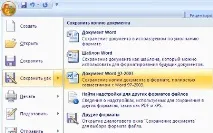
Отново, ако отворите документ, създаден от по-стара версия на Word, файлът ще се стартира в режим на намалена функционалност (сигнализира се от заглавната лента). В този работен режим някои програмни функции няма да бъдат достъпни. За да можете да използвате всички функции на Word 2007, трябва да конвертирате файла. За целта се използва менюто „Конвертиране“ на бутоните „Офис“.
Както вече знаете, за да извършвате каквито и да било действия с вече набрания текст, той трябва да бъде избран. Най-лесният начин е да изберете, като плъзнете мишката (с натиснат левия бутон на мишката). Същата операция може да се направи с помощта на клавишите с курсора, докато държите натиснат клавиша Shift.
Word 2007 има специален режим за избор на текст! За да превключите в този режим, натиснете клавиша F8. След това текстът може да бъде избран с клавишите на курсора (или чрез щракване на мишката на желаното място), без да се използва клавиш Shift. За да излезете от този режим, натиснете клавиша Escape. Няколко F8 преси последователно избират дума, изречение, абзац, целия текст.
Форматиране
Основни инструменти за форматиране намира се на лентата на раздела "Начало":
Клипборд
На панела има четири основни бутона:
- Поставете
- Разрез
- копие
- Примерен формат
Трябва да се има предвид, че бутонът "Поставяне" е активен само ако в клипборда има обект. Съответно бутоните „Изрязване“ „Копиране“ са активни, ако има избран текст, фрагмент, картина, диаграма и т.н. Надявам се, че няма нужда да се спираме на използването на тези бутони.
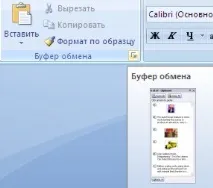
Бутонът „Форматиране по извадка“ прехвърля параметрите за форматиране на посочения обект към селекцията. Например имате отделен абзац, който е форматиран по специален начин (не като останалата част от текста). За да прехвърлите всички опции за форматиране в нов абзац, трябва да изпълните три стъпки:
- позиционирайте курсора навсякъде в абзаца, чиито опции за форматиране искаме да използваме;
- щракнете върху бутона „Форматиране по проба“ (ако трябва да форматирате няколко различни фрагмента едновременно, щракнете двукратно върху бутона);
- изберете текста, към който искате да прехвърлите форматирането (ако щракнете двукратно върху бутона "Форматиране чрез проба", можете да изберете последователно необходимите текстови фрагменти; след завършване на цялата операция по форматиране трябва веднъж да кликнете върху " Форматиране чрез проба "бутон за нейното" освобождаване).