Работа 8
Меню за навигация
Персонализирани връзки
Информация за потребителя
Тук ли си "Знания във формат 4 и 5" 7 клас "Работа 8. Запознаване с електронните таблици
Публикации 1 до 1 от 1
Споделя товаедин2012-10-15 12:21:45
- Автор: Евгений Александрович
- Администратор

- Регистриран: 01.02.2012
- Покани: 0
- Мнения: 463
- Прекарано във форума:
25 дни 5 часа - Последно посещение:
2019-03-18 17:12:24
Задача 8. Запознаване с електронните таблици
Задача 1. Първи стъпки с електронни таблици
Таблицата показва резултатите от четвърт тестовете на ученици от 7 клас.
Необходимо е да се определи средният резултат на всеки студент, както и максималният общ брой точки сред всички завършили.
Етап 1 . Създаване на таблица
1. Стартирайте Microsoft Excel.
2. Щракнете върху клетка A1 и въведете името на таблицата "Резултати от теста". (Името на таблицата ще се появи както в клетката, така и в лентата с формули.)
3. Придвижвайки се до желаните клетки, като щракнете с мишката или клавишите с курсора, въведете цялата налична информация в тях.
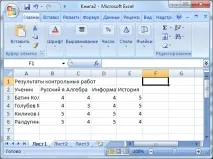
4. Запазете резултата от работата във вашата собствена папка под името резултати и затворете програмата.
Стъпка 2. Редактиране на данни
За съжаление не всички данни, въведени в таблицата, са верни. Батин не се казва Коля, а Дима, а Иван Куликов получи не „4“, а „5“ за теста по алгебра. Необходимо е да се промени съдържанието на съответните клетки.
1. Изберете клетка C5 и въведете нова числова стойност в нея. Когато въведете нова стойност в избраната клетка, старата информация се заменя с въведената. Така че е удобно да фиксирате клетки, съдържащи малък брой знаци.
2. Ако клетката съдържа много знаци, които се нуждаят само от незначителни корекции, за предпочитане е да щракнете двукратно върху клетката и да направите промени директно в нея. Щракнете двукратно върху клетка A3 и заменете името на ученика.
3. Запазете резултатите от редактирането и затворете програмата.
Стъпка 3. Форматиране на таблица
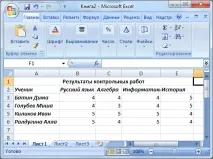
Необходимо е да форматирате таблицата, както следва:
1. Стартирайте Microsoft Excel.
2. Отворете файла Резултати.xls от вашата собствена папка.
3. Изберете диапазона от клетки A1: E1, като плъзнете курсора на мишката върху тях. Използвайте бутона Merge & Center, за да обедините тези клетки и да поставите заглавието на таблицата в центъра на обединената клетка. Сменете лицето на получер.
4. Изберете диапазона от клетки A2: A6. Променете шрифта на Bold Italic.
5. Изберете диапазона от клетки B2: E2. Променете шрифта на Bold Italic.
6. Променете ширината на колоните, така че етикетите, които съдържат, да се поберат напълно в клетките. За да се побере ширината на колона, за да се побере съдържанието на нейните клетки, щракнете двукратно върху дясната граница на заглавката на колоната.
7. Запазете резултатите от форматирането.
Стъпка 4. Организация на изчисленията.
1. Попълнете таблицата „Резултати от теста“ с колони "Сбор на точки", "Средна оценка" и линия "Максимални резултати". За да изберете граници, използвайте [Контекстно меню -> Форматиране на клетки].
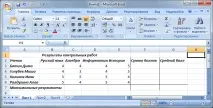
2. За да изчислите сумата от точките, получени за тестовете от Батин Дима, в клетка F3 трябва да въведете формулата B3 + C3 + D3 + E3 (оценки по руски език, алгебра, компютърни науки и история).
За това:
1) изберете клетката, където искате да поставите резултата;
2) въведете знак за равенство (=);
3) щракнете върху първата клетка, чието съдържание искате да използвате във формулата;
4) въведете символа за операция (+);