Променете вида на текста, Помощ за страници
Можете да промените външния вид на текста, като промените неговия шрифт, цвят, стил на символа (като получер или курсив) или размер и като приложите ефекти като сянка, контур и др.
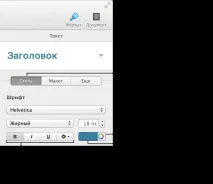
Променете външния вид на текста
Изберете текста, който искате да промените.
Направете промени, като използвате контролите в раздела "Шрифт" (вижте картинката по-горе).
Промяна на регистъра
Можете бързо да промените регистъра на блоковете текст от малки в главни и обратно и да форматирате текста като заглавие.
Изберете текста, за който искате да промените регистъра, или щракнете там, където въвеждате нов текст.
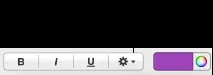
Под Шрифт щракнете, след което изберете опция от изскачащото меню Главни букви.
Не. Текстът остава непроменен, както сте го въвели.
Всички главни букви. Всички букви в текста се изписват с главна буква с еднаква височина.
Малки букви. Всички букви са с главни букви, като малките и големите букви имат различна височина.
За заглавия. Първата буква на всяка дума е с главни букви.
Добавяне на цвят на запълване
Фрагменти от текст могат да бъдат подчертани с цветно запълване (селекция).
Забележка: Използвайте инструментите за преглед, за да маркирате текст за редактиране и проследяване на промените. Акцентиране на текст, добавен с помощта на инструменти за преглед или Вмъкване> Акцентиране (от менюто Вмъкване в горната част на екрана) не се появява в отпечатани документи.
Изберете текста, който искате да промените.
В секцията „Шрифт“ щракнете и изберете цвят от областта „Цвят на запълване на символа“ или цветното колело.
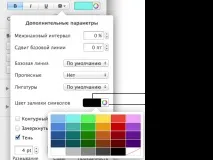
За да премахнете цвят, изберете текста, след което изберете No Fill в долния десен ъгъл на областта Symbol Fill Color (тази опция е зачеркната по диагонал).
Съвет: Можете да добавите следните бутони към лентата с инструменти: надпис, индекс, шрифтове и цветове. Можете също да добавите бутони за увеличаване и намаляване на избрания текст.